
Aktualisieren
Aktualisieren
Abschnitt betitelt „Aktualisieren“Beim Start prüft die App einmalig im Hintergrund, ob eine neuere Version verfügbar ist. Das Ergebnis zeigt sich an zwei Stellen mit demselben Inhalt: als wegklickbarer Hinweis unten rechts und im Info-Tab der Einstellungen (siehe Info), wo „Erneut nach Updates suchen“ die Prüfung jederzeit wiederholt.
Unter Windows, macOS und der Linux-AppImage läuft ein gefundenes Update so ab:
-
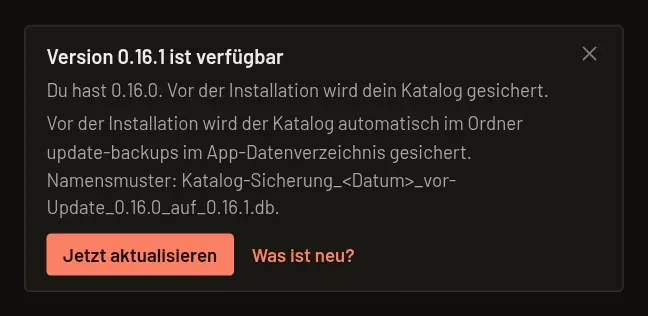
„Version X.Y.Z ist verfügbar“ — „Jetzt aktualisieren“ lädt es herunter; die App prüft die Signatur, bevor das Update installiert werden kann; „Was ist neu?“ öffnet die Release-Notes auf GitHub.
-
Download — ein Fortschrittsbalken zeigt den Ladevorgang; du kannst währenddessen weiterarbeiten.
-
„Update X.Y.Z ist bereit“ — „Neu starten und installieren“ sichert zuerst deinen Katalog, schließt dann die App, installiert das Update und startet neu. Unter Windows zeigt die Installation selbst nur einen kleinen Fortschrittsbalken; dort musst du nichts anklicken.
-
„Später“ verwirft das heruntergeladene Update, ohne es zu installieren — es ändert sich nichts. Willst du danach doch aktualisieren, klick erneut auf „Jetzt aktualisieren“; die App lädt die Datei dann noch einmal herunter.
-
Schlägt die Sicherung oder die Installation fehl, erscheint „Update fehlgeschlagen“ mit „Es wurde nichts installiert, deine Version und dein Katalog sind unverändert.“ und einem Knopf „Erneut versuchen“. Ohne erfolgreiche Sicherung installiert die App nie ein Update.
Paket-Installationen unter Linux (.deb, .rpm) und andere Linux-Starts außerhalb einer AppImage können sich nicht
selbst ersetzen — das kann nur die AppImage. Dort steht statt „Jetzt aktualisieren“ der Knopf
„Zur Download-Seite“, der das Release auf GitHub öffnet; dort installierst du die neue Version
wie für dein Paket üblich.
Nach einem erfolgreichen Update zeigt der Info-Tab bis zum nächsten Update einen kurzen Hinweis („Aktualisiert am <Datum> · Sicherung: <Datei>“).
Klappt die Prüfung nicht (kein Internet, oder eine Firewall bzw. ein Virenschutz blockiert sie), steht im Info-Tab „Update-Prüfung nicht möglich. Bitte Internetverbindung oder Firewall prüfen.“ statt „Du hast die aktuelle Version.“. Manche Schutzprogramme, zum Beispiel Kaspersky oder TinyWall, blockieren die Anfrage, ohne es zu melden: Gib dort dem 3MF Katalog Manager den Internetzugriff frei. Die App lädt dabei nur eine kleine Datei mit der aktuellen Versionsnummer. Eine neue Version kannst du auch jederzeit auf 3mfkatalog.de herunterladen und einfach über die alte installieren; dein Katalog bleibt erhalten.
Wiederherstellen einer Sicherung nach einem Update
Abschnitt betitelt „Wiederherstellen einer Sicherung nach einem Update“Vor der Installation eines Updates aus der App wird deine Katalog-Datenbank in update-backups
im Datenordner gesichert. Über „Einstellungen“ → „Info“ → „Datenordner öffnen“ erreichst du ihn.
- Windows:
%APPDATA%\com.thebexxs.mfkatalogmanager\update-backups - macOS:
~/Library/Application Support/com.thebexxs.mfkatalogmanager/update-backups - Linux:
~/.local/share/com.thebexxs.mfkatalogmanager/update-backups
Ab 0.16.0 erkennst du Anlass und Versionen am Namen:
- Update:
Katalog-Sicherung_<JJJJ-MM-TT_HHMM>_vor-Update_<von>_auf_<nach>.db - Schema-Migration:
Katalog-Sicherung_<JJJJ-MM-TT_HHMM>_vor-Schema-Migration_<a>_auf_<b>.db
Datum und Uhrzeit sind lokal. „von“ und „nach“ stehen für die App-Versionen, „a“ und „b“ für die
Schema-Versionen. Die Datei enthält den Katalog vor dem jeweiligen Schritt. Bei mehreren
Sicherungen in derselben Minute kann eine laufende Nummer vor .db hinzukommen.
Die Schema-Sicherung wird vor einer nötigen Migration auch nach einer Installation von Hand
versucht. Sie ersetzt keinen eigenen Export: Ein Fehler beim Kopieren stoppt die Migration nicht.
Die Aufbewahrung gilt getrennt für drei Gruppen:
- Normale Update-Sicherungen: die neuesten drei.
- Sicherungen beim Verlassen einer stabilen Ausgangsversion: die älteste und die neueste bleiben erhalten. Normale Updates und Schema-Sicherungen verdrängen sie nicht.
- Schema-Sicherungen: die neuesten zwei.
Fremde Dateien außerhalb der erkannten Sicherungsnamen werden nicht gelöscht.
So stellst du den Stand vor einem Update wieder her:
- Schließe die App.
- Installiere die passende vorherige Version von der Releases-Seite.
- Wähle die Sicherung von vor dem betreffenden Update oder der Schema-Migration.
Kopiere sie bei geschlossener App über
catalog.dbim Datenordner, eine Ebene überupdate-backups. Bewahre die Sicherungsdatei selbst auf. - Starte die App wieder. Änderungen seit der Sicherung sind darin nicht enthalten.
Updates und Vorab-Versionen
Abschnitt betitelt „Updates und Vorab-Versionen“Unter „Einstellungen“ → „Info“ schaltest du „Vorab-Versionen (Release Candidates) erhalten“ ein. Der Schalter erscheint nur in der normalen App, nicht in Test-Versionen mit eigenem Katalog. Damit erhältst du Release Candidates und später die finale Version über den Update-Ablauf. Dein vorhandener Katalog wird weiterverwendet.
Vorab-Versionen gibt es nicht immer. Im Download-Bereich der Startseite erscheint die Vorabversion nur, solange es eine gibt, die neuer ist als die stabile Version.
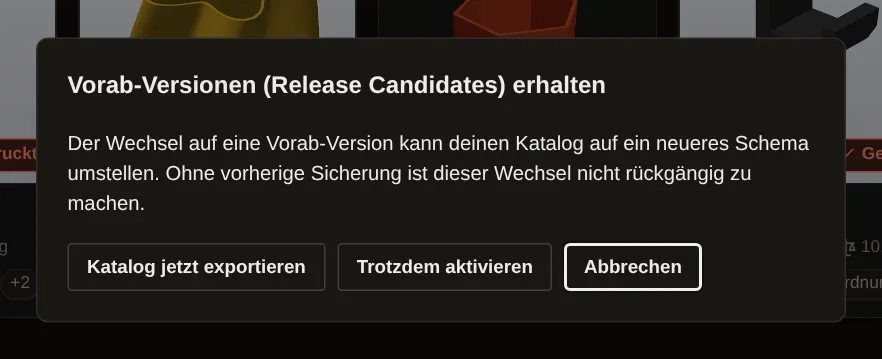
Beim Einschalten warnt ein Dialog, dass eine Vorab-Version den Katalog auf ein neueres Schema umstellen kann. „Katalog jetzt exportieren“ erstellt einen Export. Nach erfolgreichem Export bestätigst du mit „Jetzt aktivieren“; ohne Export heißt die Aktion „Trotzdem aktivieren“. „Abbrechen“ lässt den Schalter ausgeschaltet.
Für den Rückweg zur stabilen Version brauchst du eine Sicherung von vor dem Wechsel. Stelle sie wie oben beschrieben wieder her oder importiere deinen vorher exportierten Katalog. Das Ausschalten des Schalters macht eine Schema-Änderung nicht rückgängig und installiert keine ältere Version. Die installierte Vorab-Version bleibt, bis eine neuere stabile Version verfügbar ist. Schritt für Schritt: Zurück zur vorigen Version.