
Drucker, AMS & Harzwannen
Drucker & AMS
Abschnitt betitelt „Drucker & AMS“Im „Material Manager“ erscheinen Drucker und ihre Materialeinheiten rechts neben deinem Bestand. Hier ordnest du Spulen und Resin-Flaschen zu; die Drucker selbst verwaltest du im „Printer Manager“.
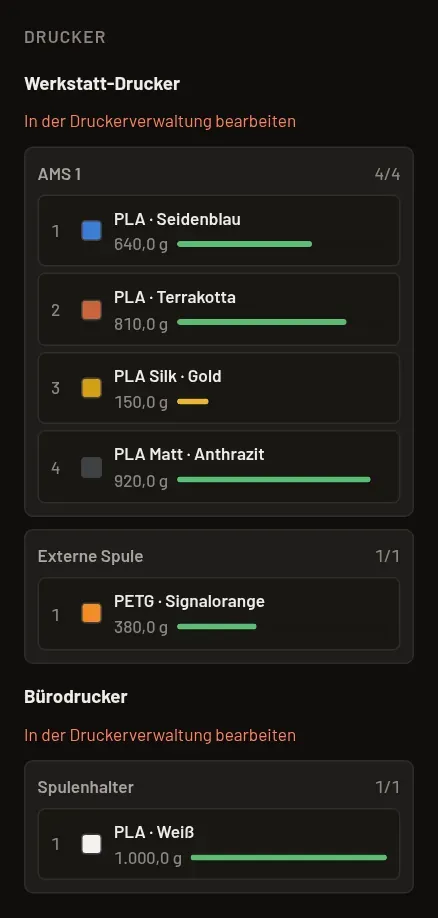
- Öffne „Printer Manager“ in der linken Leiste, um Drucker anzulegen und Einheiten zu verwalten. Dort wählst du beim Anlegen „Filament“ oder „Resin“; die Art bleibt fest. Filament-Drucker erhalten einen „Spulenhalter“ mit einem Fach. Weitere Einheiten ergänzt du unter „Materialzuordnung“ über „Einheit hinzufügen“. Printer Manager. Hat ein Drucker keine Fächer, führt „Keine Fächer – im Printer Manager hinzufügen“ dorthin.
- Eine Spule einlegen: Karte oder Zeile aus dem Lager auf ein Fach ziehen — oder das Fach anklicken und eine Spule aus der Liste auswählen. Ist das Fach bereits belegt, kehrt die Spule, die schon im Fach steckt, an ihren Stammplatz zurück.
- Herausnehmen: die Spule aus dem Fach zurück in den Lagerbereich ziehen, oder über das Fach-Menü “Herausnehmen” wählen. Sie kehrt automatisch an ihren Stammplatz zurück; im Hinweis dazu lässt sich der Ort noch ändern.
- Im Spulen-Formular gibt es jetzt einen Farbwert (Palette oder Hex-Eingabe) zusätzlich zum Farbnamen; bei einer eingelegten Spule heißt das Lagerort-Feld “Stammplatz”.
- Welche Spule in welchem Fach steckt, trägst du hier weiterhin von Hand ein (Drag & Drop oder Fach-Menü). Was die App dir abnehmen kann, ist das Ablesen des Filamentverbrauchs nach einem Druck bei angebundenen Klipper/Moonraker-Druckern — siehe Druckeranbindung.
In der Ansicht “Filament” zeigt die rechte Spalte nur Filament-Drucker, in der Ansicht “Resin” nur Resin-Drucker.
Resin-Drucker
Abschnitt betitelt „Resin-Drucker“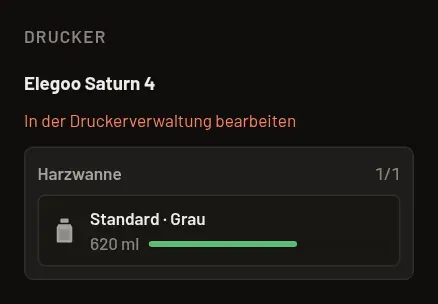
Wählst du beim Anlegen “Resin”, bekommt der Drucker statt des Spulenhalters genau eine Harzwanne mit Platz für eine Flasche. Sie lässt sich weder umbenennen noch löschen, und weitere Einheiten gibt es bei Resin-Druckern nicht; den Drucker selbst kannst du umbenennen und löschen wie jeden anderen.
- In der Ansicht “Resin” des Lagers steht der Resin-Drucker in der rechten Spalte. Die Wanne zeigt die eingesetzte Flasche mit Farbe, Rest in ml und Füllbalken.
- Eine Flasche setzt du ein, indem du ihre Karte oder Zeile auf die Wanne ziehst oder die Wanne anklickst und eine Flasche auswählst — das Menü listet nur Resin-Flaschen. Steckt schon eine Flasche in der Wanne, kehrt sie an ihren Stammplatz zurück.
- “Herausnehmen” (Menü der Wanne oder zurück in den Lagerbereich ziehen) bringt die Flasche an ihren Stammplatz zurück, wie bei Spulen.
- “− Verbrauch” gibt es für eine eingesetzte Flasche im Menü der Wanne.
- Resin-Flaschen passen nur in eine Harzwanne, Filament-Spulen nie. Ein unpassendes Ziel wird beim Ziehen nicht hervorgehoben, und dort loslassen bewirkt nichts.
- Resin-Drucker haben keine Druckeranbindung und zählen nicht bei „Reicht das Filament?“, den Materialkosten und dem Warteschlangen-Symbol.
- Eine Flasche in der Wanne behält ihre Art: Sie lässt sich erst nach dem Herausnehmen zu Filament ändern (umgekehrt genauso bei Spulen im Fach).