Import & Archive
Dateien importieren
Abschnitt betitelt „Dateien importieren“Über den Button „Importieren“ stehen mehrere Wege offen: einzelne Dateien per Dialog auswählen, einen ganzen Ordner (inklusive Unterordner) importieren, nur den Inhalt eines Ordners übernehmen („Ordnerinhalt…“, siehe unten), oder Dateien direkt per Drag & Drop aus deinem Dateimanager in das Katalog-Fenster ziehen. Beim Import werden Abmessungen, Volumen, Objektanzahl und (falls in der Datei vorhanden) Materialangaben automatisch ausgelesen, und die App schlägt passende Hashtags vor, die du danach frei bearbeiten kannst. Automatisch vergebene Tags wie „mehrteilig“, „miniatur“, „grossformat“ und „mehrfarbig“ erscheinen in der eingestellten Sprache der Oberfläche; die Suche findet sie unter beiden Namen. Der Schalter „Tags automatisch vergeben“ unter Einstellungen → Katalog (standardmäßig an) steuert das: Ist er aus, vergeben Import, Abgleich mit der Festplatte und Quellordner keine Tags automatisch. Vorhandene Tags bleiben, von Hand kannst du weiterhin Tags vergeben.
Bei 3MF-Dateien, die von MakerWorld heruntergeladen wurden, liest die App außerdem Plattform, Modell-ID und Profil-ID aus der Datei; sie stehen in den Details des Modells. Bei Modellen, die schon im Katalog sind, füllt „Metadaten neu einlesen“ sie nach. Bei Dateien ohne diese Angaben wird nichts angezeigt.
Importiert die App eine Datei, die inhaltlich bereits im Katalog vorhanden ist (exakter Duplikat-Abgleich per Inhalts-Hash), wird das erkannt, statt sie ein zweites Mal anzulegen. In der Ergebnisliste nennt der Grund die Katalogdatei, zu der das Duplikat passt („Gleicher Inhalt wie …“ oder „Schon im Katalog: …“); „Anzeigen“ springt zum vorhandenen Modell. Ist die Katalogdatei nicht eindeutig oder nicht mehr vorhanden, steht stattdessen der allgemeine Grund.
Ziel, Fortschritt und Abbrechen
Abschnitt betitelt „Ziel, Fortschritt und Abbrechen“Das Menü „Importieren“ listet „Dateien…“, „Ordner…“, „Ordnerinhalt…“ und „Quellordner prüfen“ (siehe Quellordner). Ein Hinweisfeld oben im Menü erklärt, was ein Eintrag macht und wo Dateien landen, sobald du auf ihn zeigst:
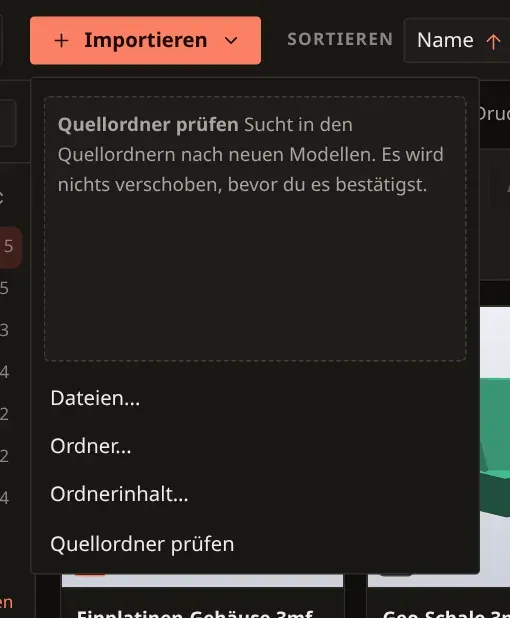
Dateien aus dem Dateidialog werden bei festgelegtem Ziel in den aktiven Ordner beziehungsweise die Katalogwurzel verschoben. Ohne Ziel bleiben sie am bisherigen Ort. Das Ziel wird beim Start festgehalten; ein späterer Ordnerwechsel ändert es nicht. Beim Ordner-Import und beim Ziehen von Dateien oder Ordnern ins Fenster bleiben die Dateien an ihrem Ort; Unterordner werden als Katalogordner übernommen. Für Archive gilt der unten beschriebene Zieldialog.
Eine Fortschrittszeile zeigt die aktuelle Phase, beim Suchen die bisher gefundenen Dateien und beim Import den Fortschritt. „Abbrechen“ beendet den laufenden Auftrag; bereits fertiggestellte Arbeit bleibt gespeichert. Weitere während eines Imports ins Fenster gezogene Dateien warten als Aufträge in der Warteschlange.

Nach dem Import bietet der Hinweis den Knopf „Neu hinzugefügt ansehen“ (auch im Ergebnisfenster, sobald etwas importiert wurde). Er öffnet die Ansicht „Neu hinzugefügt“ unter „Werkzeuge“ und setzt dafür vorher alle Filter zurück, damit ein aktiver Ordner oder eine Suche die neuen Modelle nicht verdeckt.
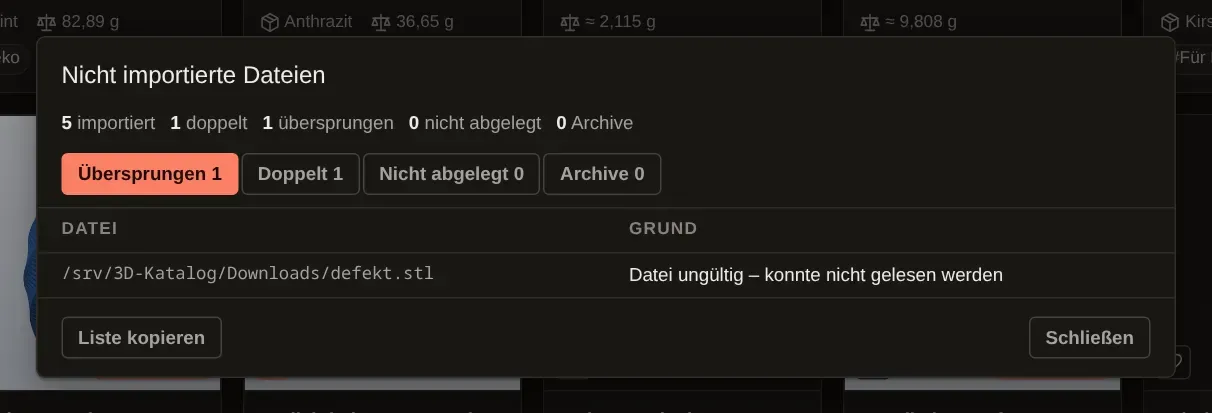
Nach Abschluss, Abbruch oder Fehler öffnet „Details“ die Liste „Nicht importierte Dateien“. Sie nennt Dateien und Gründe in den Reitern „Übersprungen“, „Doppelt“, „Nicht abgelegt“ und „Archive“. „Liste kopieren“ übernimmt die Liste in die Zwischenablage. „Nicht abgelegt“ bedeutet, dass die Datei bereits katalogisiert, aber nicht an das geplante Ziel verschoben wurde.
Ordnerinhalt importieren
Abschnitt betitelt „Ordnerinhalt importieren“„Importieren → Ordnerinhalt…“ übernimmt alle unterstützten Dateien eines gewählten Ordners, auch die aus seinen Unterordnern, direkt in den aktuellen Zielordner. Das ist der aktive Katalogordner beziehungsweise der Katalog-Speicherort, wenn „Alle“ gewählt ist. Anders als bei „Ordner…“ wird die Struktur des Quellordners im Katalog nicht nachgebaut, und der Quellordner selbst wird nicht übernommen. Die Dateien werden wie bei „Dateien…“ in den Zielordner verschoben, wenn ein Katalog-Speicherort eingerichtet ist. Dateien mit gleichem Namen werden nicht überschrieben und bleiben im Quellordner. Leere Quellordner bleiben auf der Festplatte erhalten. Die Fortschrittszeile nennt diesen Import „Ordnerinhalt“.
Haben sich Dateien außerhalb der App geändert, gleichst du den Katalog mit Aktualisieren ab.
Datum im Dateinamen
Abschnitt betitelt „Datum im Dateinamen“Beim Import: Unter Einstellungen → Allgemein ist der Schalter „Dateien beim Import
umbenennen“ standardmäßig aus. Ist er an, bekommen neue Modelldateien, die beim Import in den
Katalog kommen, das lokale Datum und die Uhrzeit als Präfix, z. B. 2026-10-12_14-41_Modell.3mf
(Format JJJJ-MM-TT_HH-MM_). Externe Dateien, die an ihrem Ort bleiben, werden nicht umbenannt.
Vorhandene Einträge, der Abgleich mit der Festplatte, das Wiederherstellen aus einem Backup und
das Entpacken von Archiven ändern sich dadurch nicht.
Für vorhandene Modelle: In der Auswahlleiste stellt „Mehr → Mit Datum umbenennen …“ den ausgewählten Modellen ein Datum voran. Im Fenster „Dateien mit Datum umbenennen“ wählst du unter „Datum“ die Quelle: „Änderungsdatum der Datei“ (Standard) oder „Importdatum“. Eine Vorschau listet zuerst jeden alten und neuen Namen auf; vor deiner Bestätigung mit „N Dateien umbenennen“ wird nichts umbenannt. Die Dateien werden auf der Festplatte und im Katalog gemeinsam umbenannt; Programme, die den alten Namen kennen, finden sie danach nicht mehr.
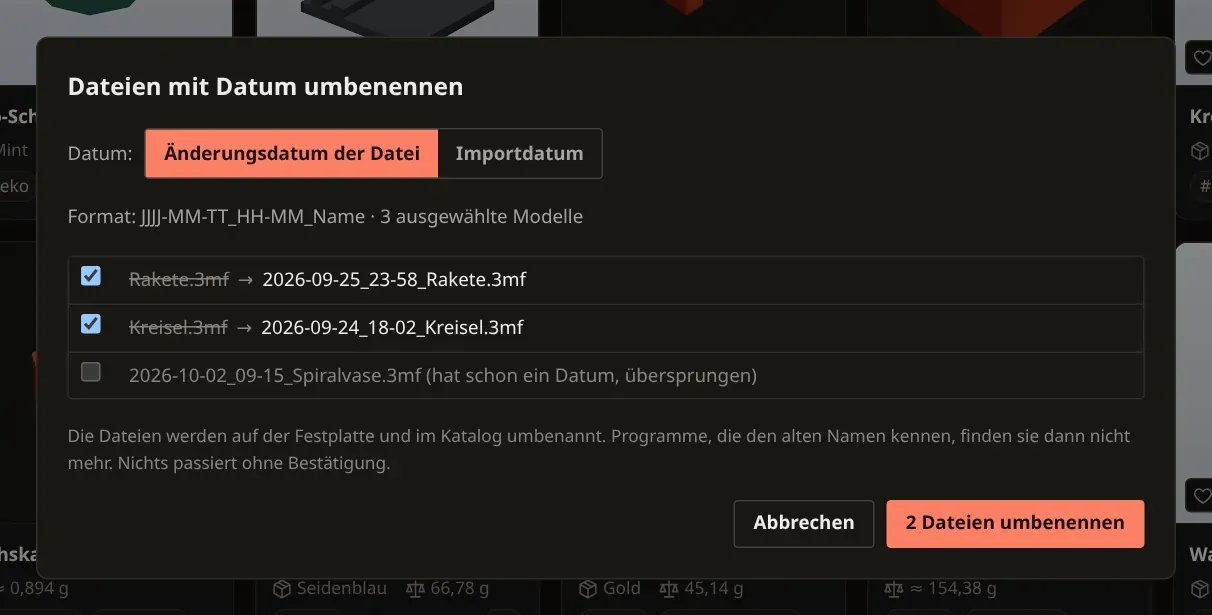
Manche Dateien werden übersprungen, jeweils mit Grund in der Vorschau: Sie haben schon ein Datum, der Zielname ist vergeben, die Datei fehlt auf der Festplatte, sie liegt im Papierkorb oder außerhalb der Katalogordner, der neue Name wäre zu lang, es ist kein Datum vorhanden, oder Name oder Ort sind nicht erlaubt. Schlägt das Umbenennen bei einer Datei fehl, werden die übrigen trotzdem umbenannt; der Hinweis nennt, wie viele Dateien umbenannt wurden und wie viele fehlschlugen. Es lassen sich höchstens 5000 Modelle auf einmal umbenennen.
Quellordner
Abschnitt betitelt „Quellordner“Quellordner sind Ordner, in denen neue Modelle auftauchen, z. B. dein Downloads-Ordner. Die App schaut auf Anforderung hinein und verschiebt die Dateien, die du auswählst, in den Katalog. Von selbst passiert nichts.
-
Einrichten: Einstellungen → Allgemein → „Quellordner“. „Ordner hinzufügen …“ fügt einen Ordner hinzu, „Entfernen“ nimmt ihn aus der Liste. Ein Quellordner darf nicht der Katalogordner selbst oder darin liegen (und nicht darüber), kein Systemordner sein und sich nicht mit einem anderen Quellordner überschneiden. Während ein Import läuft, lässt sich die Liste nicht ändern. Ein Ordner, der nicht erreichbar ist, ist mit „nicht erreichbar“ markiert.
-
Prüfen: „Importieren → Quellordner prüfen“ sucht in allen Quellordnern (bis zu drei Unterordner-Ebenen tief) nach unterstützten Dateien, die noch nicht im Katalog sind. Ein Hinweis nennt das Ergebnis („N neue Dateien im Quellordner …“, „Keine neuen Dateien in den Quellordnern“); „Ansehen“ öffnet die Liste, „Später“ schließt den Hinweis. Ist noch kein Quellordner eingerichtet, öffnen sich stattdessen die Einstellungen.
-
Beim Start prüfen: Der Schalter „Beim Start der App prüfen“ (standardmäßig aus) lässt die App einmal nach dem Start prüfen. Sie zeigt dann nur einen Hinweis.
-
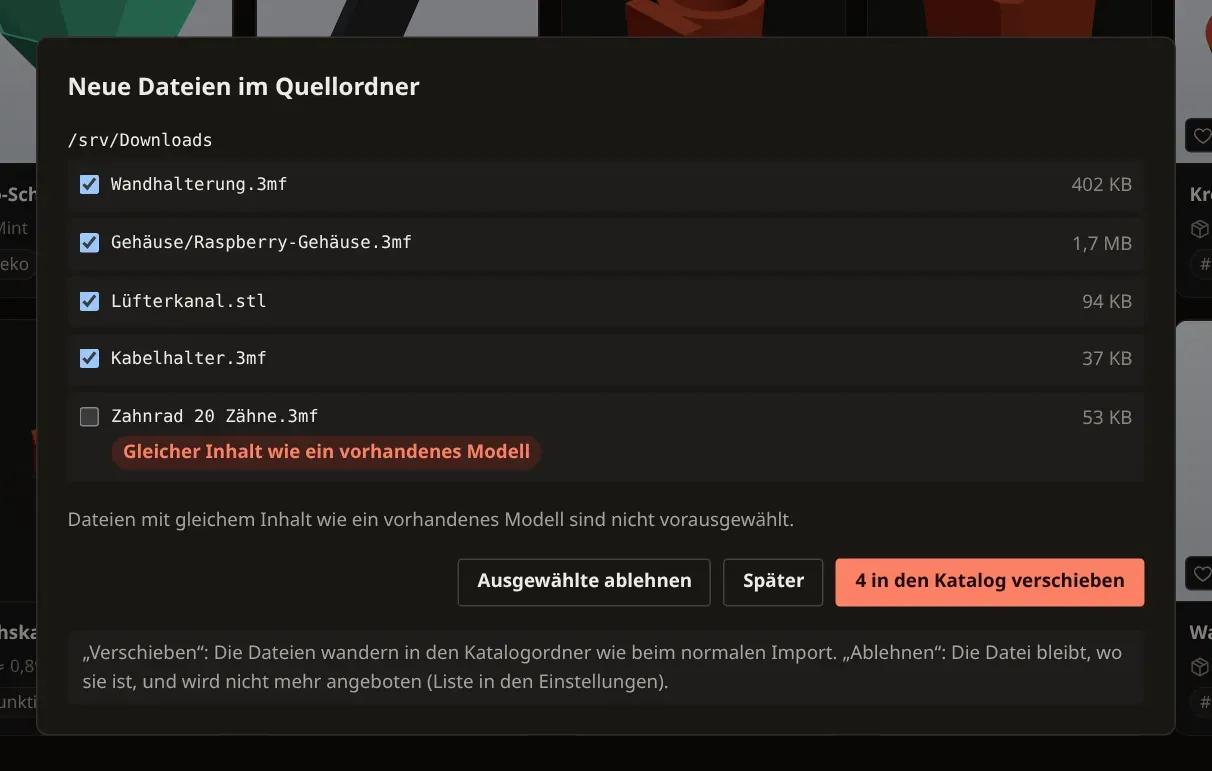
Dialog „Neue Dateien im Quellordner“: Hake die gewünschten Dateien an. „N in den Katalog verschieben“ verschiebt sie wie bei einem normalen Import in den Katalogordner; dafür muss ein Katalogordner eingerichtet sein. „Ausgewählte ablehnen“ lässt die Dateien, wo sie sind, und die App bietet sie nicht mehr an. Dateien mit gleichem Inhalt wie ein vorhandenes Modell sind mit „Gleicher Inhalt wie ein vorhandenes Modell“ gekennzeichnet und nicht vorausgewählt. Vor deiner Bestätigung wird nichts verschoben.
-
Abgelehnte Dateien: Die Einstellungen zeigen „Abgelehnte Dateien: N“. „Liste zurücksetzen“ sorgt dafür, dass die App sie wieder anbietet. Entfernst du einen Quellordner, verschwinden auch seine abgelehnten Dateien aus dieser Liste.
Archive entpacken
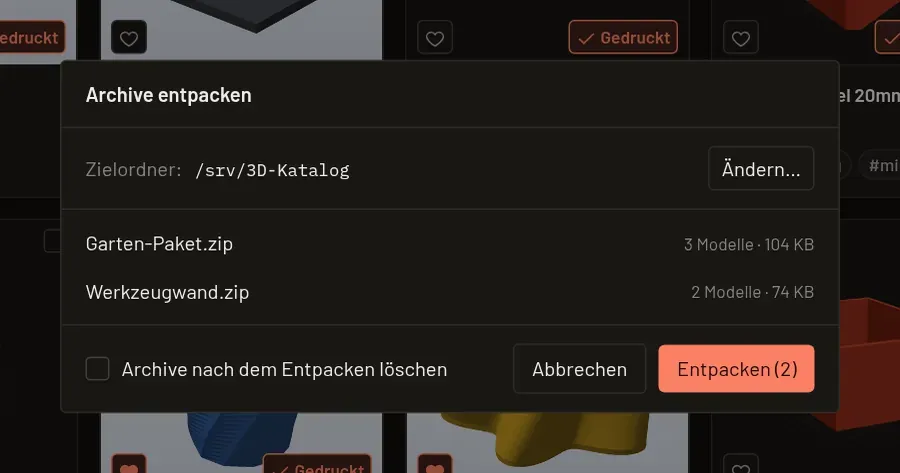
Abschnitt betitelt „Archive entpacken“Importierst oder ziehst du ein einzelnes Archiv (.zip, .7z, .rar, .tar, .tar.gz/.tgz,
.tar.bz2, .tar.xz, .tar.zst) statt einzelner Modell-Dateien, öffnet sich vor dem eigentlichen
Import ein Dialog:
- Zielordner — vorbelegt mit dem aktiven Katalogordner bzw. deinem Speicherort, über
„Ändern…” änderbar. Jedes Archiv bekommt darin einen eigenen Unterordner. Als Ziel möglich sind
nur Katalogordner oder ein in einem Ordner-Auswahldialog der App (z. B. über „Ändern…“) gewählter
Ordner; Ordner, die geschützte Bereiche
enthalten — etwa dein Home-Verzeichnis selbst —, lehnt die App als Ziel ab (wähle dann einen
Unterordner, z. B.
~/3D-Drucke). - Konflikt, wenn der Unterordner schon existiert — du wählst zwischen „Neuen Ordner mit Nummer anlegen” und „Zusammenführen” (vorhandene Dateien bleiben dabei unverändert, übersprungene werden im Ergebnis gezählt).
- Checkbox „Archive nach dem Entpacken löschen” — standardmäßig aus. Ist sie aktiv, wird das Original-Archiv nur gelöscht, wenn wirklich alles entpackt wurde. Wurde etwas nicht entpackt (gesperrte Dateitypen, unsichere Einträge oder beim Zusammenführen bereits vorhandene Dateien), bleibt das Archiv liegen — das Ergebnis-Banner nennt den Grund.
- Ausgegraute Zeilen — Archive, die keine Modelle enthalten, beschädigt, verschlüsselt oder in einem nicht unterstützten Format sind, werden in der Liste grau dargestellt und beim Entpacken automatisch übersprungen.
Schlägt bereits die Prüfung des Archivs fehl (z. B. weil es zwischenzeitlich verändert oder gelöscht wurde), öffnet sich kein Dialog — stattdessen zeigt das Ergebnis-Banner „<Name> fehlgeschlagen: <Fehler>” an, bis du es wegklickst.
Aus Sicherheitsgründen werden Programme, Skripte und Verknüpfungen aus Archiven nie entpackt;
passwortgeschützte und mehrteilige Archive werden erkannt, aber nicht entpackt. Enthält ein RAR-Archiv
eine einzelne Datei über 1 GB, schlägt das ganze Archiv fehl (bereits Entpacktes wird wieder
entfernt). Datei-Verweise in RAR-Archiven (mit rar -oi erzeugt) werden nicht aufgelöst: Sie
werden übersprungen, als leere Datei angelegt oder lassen bei einem Prüfsummenfehler das ganze
Archiv scheitern. Der Ordner-Import entpackt weiterhin keine
enthaltenen Archive.