
Ersteinrichtung
Erste Schritte
Abschnitt betitelt „Erste Schritte“Beim allerersten Start fragt dich die App, wie dein Katalog organisiert sein soll:
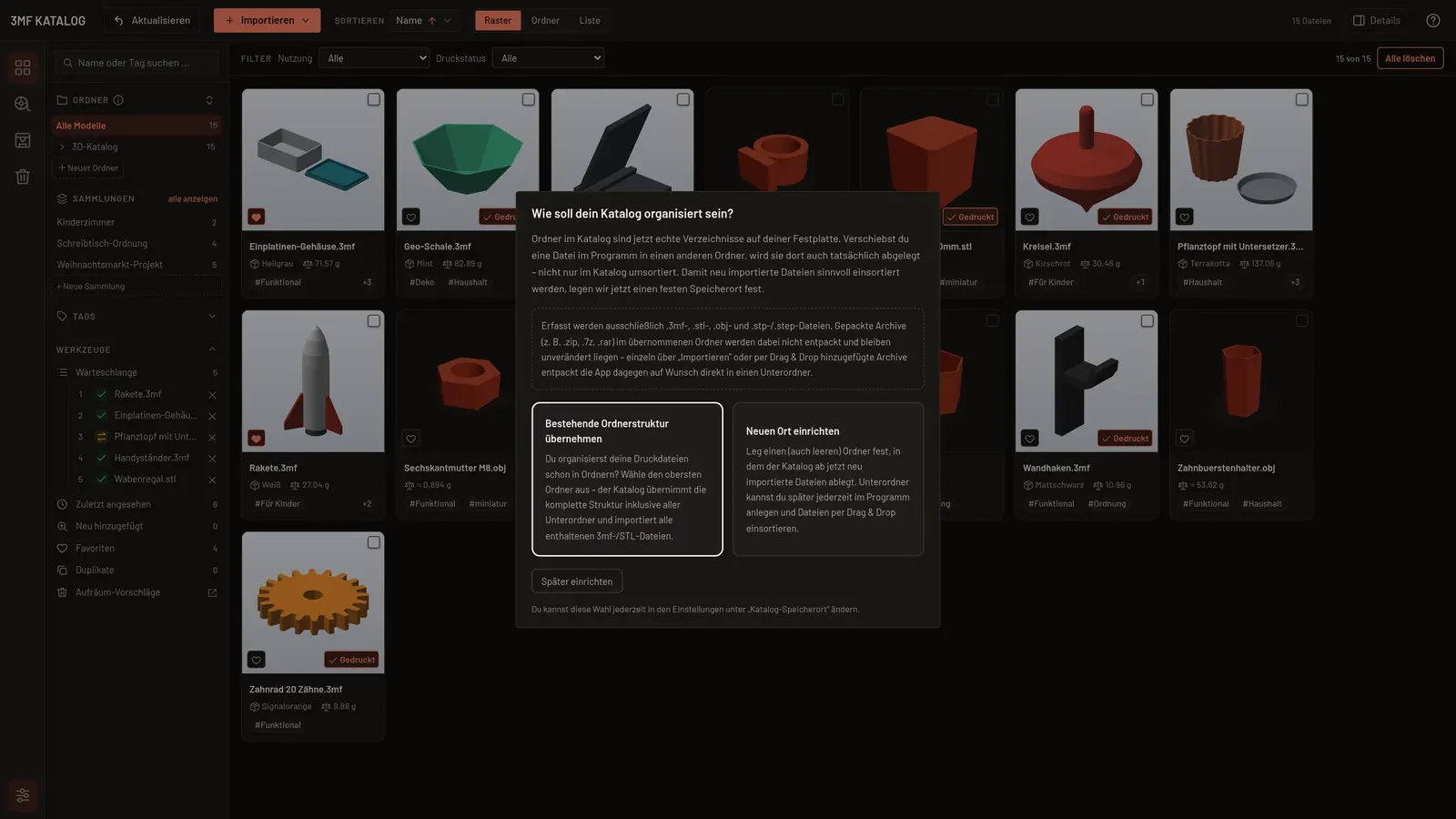
Die Ordner entsprechen im Katalog echten Verzeichnissen auf deiner Festplatte — verschiebst du eine Datei im Programm in einen anderen Ordner, wird sie dort auch tatsächlich abgelegt, nicht nur im Katalog umsortiert. Du hast zwei Möglichkeiten:
- Bestehende Ordnerstruktur übernehmen — wenn du deine Druckdateien schon in Ordnern
organisierst, wählst du den obersten Ordner aus. Der Katalog übernimmt die komplette Struktur
inklusive Unterordner und importiert alle enthaltenen
.3mf-/.stl-/.obj-/.stp-/.step-Dateien automatisch. - Neuen Ort einrichten — ein Ordner, in dem der Katalog ab jetzt neu importierte Dateien
ablegt. Unter „Wo soll der Katalog-Ordner liegen?“ ist dein Dokumente-Ordner vorgeschlagen;
„Ort wählen …“ wählt einen anderen. Unter „Name des neuen Ordners“ tippst du den Namen ein
(Vorschlag: „3D-Katalog“). Die Zeile darunter zeigt den ganzen Pfad, bevor etwas passiert;
„Ordner anlegen und einrichten“ legt den Ordner an und verwendet ihn. Gibt es dort schon einen
Ordner mit diesem Namen, sagt die App das und verwendet ihn so, wie er ist; liegt dort stattdessen eine Datei oder eine Verknüpfung mit diesem
Namen, musst du einen anderen Namen wählen. Namen mit Zeichen,
die in Ordnernamen nicht erlaubt sind (
/ \ : * ? " < > |), lehnt sie mit einem Hinweis ab. Willst du lieber einen Ordner nehmen, den du schon hast, klickst du auf „einen vorhandenen Ordner direkt wählen“.
Du kannst diese Wahl jederzeit in den Einstellungen unter “Katalog-Speicherort” ändern. Mit dem Button „Später einrichten“ überspringst du den Dialog und kannst den Speicherort später festlegen.
Bereits gepackte Archive (z. B. .zip) werden beim automatischen Einlesen nicht berücksichtigt
und bleiben unverändert liegen — entpacke sie bei Bedarf vorher, oder öffne den Ordner nach der
Einrichtung direkt über den Katalog im Dateimanager.
Erster Import
Abschnitt betitelt „Erster Import“- Klicke auf Importieren und wähle Dateien oder einen Ordner, oder ziehe Dateien ins Fenster.
- Warte, bis Metadaten und Tag-Vorschläge eingelesen sind.
- Öffne ein Modell per Doppelklick.