
Kontextmenü & Katalog bereinigen
Schnelle Aktionen: Kontextmenü und Mehrfachauswahl
Abschnitt betitelt „Schnelle Aktionen: Kontextmenü und Mehrfachauswahl“Rechtsklick auf ein Modell öffnet ein Kontextmenü mit den wichtigsten Aktionen:
Über “Umbenennen” änderst du den Dateinamen direkt im Kontextmenü — die Dateiendung wird dabei fest angezeigt und lässt sich nicht mit wegtippen. Verschiebt der neue Name das Modell in der Standardsortierung (nach Name) aus dem sichtbaren Bereich, scrollt die Ansicht automatisch dorthin.
Willst du mehrere Modelle gleichzeitig bearbeiten, markierst du sie über die Checkboxen oben links auf jeder Kachel oder mit „Alle auswählen“. Die Auswahlleiste über den Modellen ist im Katalog immer sichtbar, auch ohne Auswahl, und der Detailbereich verdeckt sie nicht. Ohne Auswahl ist „Alle auswählen“ bedienbar; die übrigen Aktionen sind ausgegraut, und Screenreader lesen den Hinweis „Wähle zuerst Modelle aus.“ vor. Die Leiste zeigt „n ausgewählt“, Screenreader sagen die Anzahl an. Ihre Aktionen sind nach Zweck gegliedert:
- Auswahl: „Alle auswählen“ und „Auswahl aufheben“.
- Bearbeiten: „Tag hinzufügen“, „Tag entfernen“ (ein Dropdown mit allen in der Auswahl vorkommenden Tags), „Zu Sammlung hinzufügen“ und „Gedruckt“.
- Ablegen: „Verschieben …“ und „Zur Warteschlange hinzufügen“.
- Mehr: selten genutzte Aktionen: „Lizenz setzen“ (Lizenz vergeben oder löschen), „Nicht gedruckt“, „Mit Datum umbenennen …“ und „Aus Katalog entfernen“; in einer Sammlung zusätzlich „Aus Sammlung entfernen“.
- Löschen: löscht die Auswahl nach einer Bestätigung.
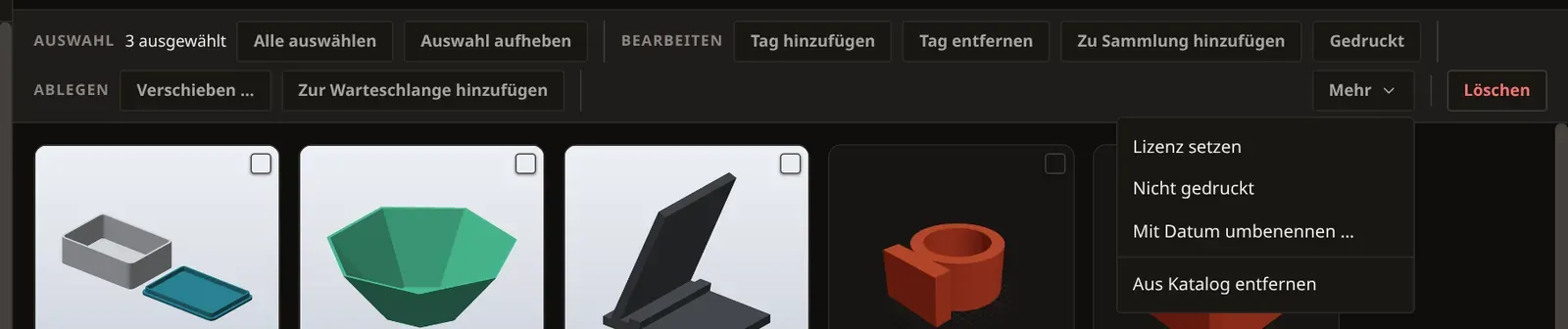
In einem schmalen Fenster (unter 1000 Pixel Breite) wandern „Tag entfernen“, „Gedruckt“ und die Aktionen der Gruppe „Ablegen“ ebenfalls in das Menü „Mehr“, zusammen mit „Lizenz setzen“. Bei aktiver Mehrfachauswahl öffnet auch die Taste Entf/Rücktaste direkt die Löschen-Bestätigung:
Modelle verschieben
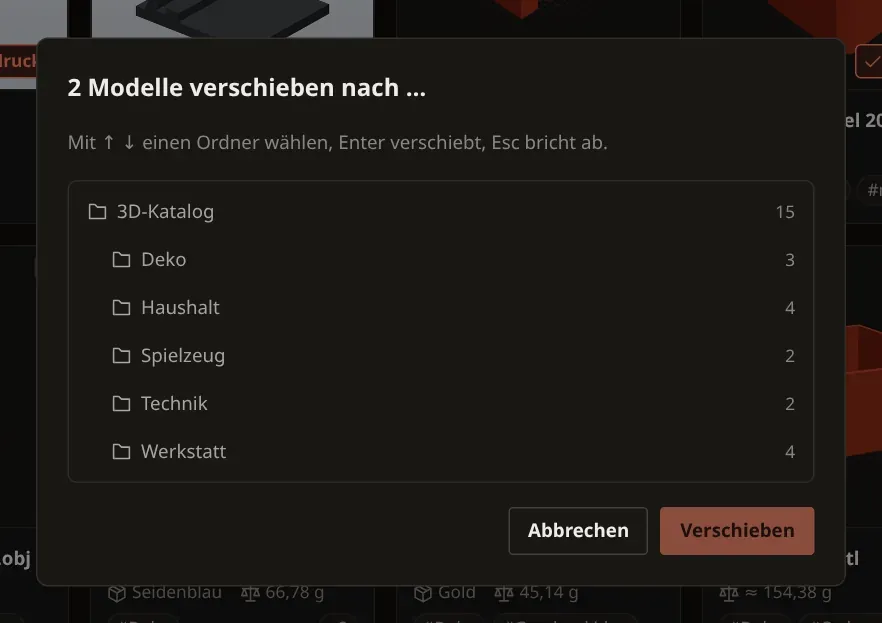
Abschnitt betitelt „Modelle verschieben“Über „Verschieben nach …“ legst du ein oder mehrere Modelle in einen Ordner. Du findest den Befehl
in der Auswahlleiste („Verschieben …“), im Kontextmenü eines Modells oder mit der Taste M
(solange die Einzeltasten-Kürzel aktiv sind). Gehört das Modell, auf das du rechtsklickst, zur
Auswahl, verschiebt das Kontextmenü die ganze Auswahl. Es öffnet sich ein Dialog mit dem
Ordnerbaum: Wähle mit ↑ ↓ den Zielordner, Enter verschiebt, Esc bricht ab.
Alternativ ziehst du eine der markierten Karten auf einen Ordner. Alle markierten Karten wandern mit, und der Ordner zeigt die Anzahl („Hier ablegen: n Modelle verschieben“). Das Verschieben wirkt sich sofort auf der Festplatte aus. Verschobene Dateien behalten die Rechte und die Änderungszeit der Originaldatei.
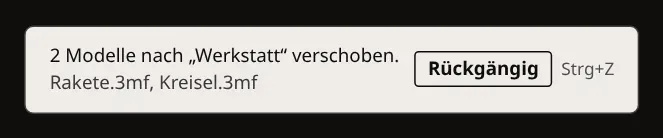
Danach nennt ein Hinweis den Zielordner. Wurden Dateien übersprungen oder sind sie fehlgeschlagen, nennt er auch das, zum Beispiel weil im Zielordner schon eine Datei gleichen Namens liegt, die Datei schon im Zielordner liegt oder auf der Festplatte fehlt.
Rückgängig
Abschnitt betitelt „Rückgängig“Im Hinweis nach dem Verschieben steht der Knopf „Rückgängig“ (15 Sekunden lang). Dasselbe macht Strg+Z (Cmd+Z auf macOS). Rückgängig machen lassen sich das Verschieben von Modellen, das Verschieben von Ordnern und das Umbenennen von Ordnern, auch mehrere Schritte hintereinander (bis zu 20), solange die App läuft. Strg+Z greift nicht, solange du in ein Textfeld tippst (dort gilt dessen eigenes Rückgängig) oder ein Menü oder Dialog offen ist. Ist ein Schritt nicht möglich, etwa weil am alten Platz schon eine Datei mit diesem Namen liegt, sagt der Hinweis, warum.
Aus dem Katalog entfernen
Abschnitt betitelt „Aus dem Katalog entfernen“Mit Aus dem Katalog entfernen im Modell-Kontextmenü oder Aus Katalog entfernen in der Auswahlleiste entfernst du Katalogeinträge. Die Bestätigung nennt das Modell oder die Anzahl der ausgewählten Modelle. Bestätige mit Entfernen. Die Dateien auf der Festplatte bleiben unverändert; die Modelle werden nicht in den Papierkorb verschoben.
Im Kontextmenü eines Ordners stehen außerdem „Umbenennen“ und „In den Papierkorb legen …“, siehe Ordner umbenennen und löschen.
Klicke mit der rechten Maustaste auf einen Ordner und wähle Aus dem Katalog entfernen, um ihn und seinen Katalog-Unterbaum zu entfernen. Die Bestätigung zeigt den Ordnernamen, die Anzahl der Unterordner (ohne den gewählten Ordner) und die Anzahl der Modelle im gesamten Unterbaum (ohne Papierkorb-Einträge). Dabei verschwinden auch deren Tag-Zuordnungen und Einträge im Druckprotokoll. Ordner und Dateien auf der Festplatte bleiben unverändert und können später wieder importiert werden. Vorhandene Papierkorb-Einträge bleiben erhalten.

Der Katalog-Speicherort und seine übergeordneten Ordner im Katalog lassen sich nicht entfernen. Die Meldung lautet:
Gesamten Katalog in den Einstellungen zurücksetzen.
Dateipfad und Tastatur
Abschnitt betitelt „Dateipfad und Tastatur“Das Kontextmenü bietet „Im Dateimanager anzeigen“, unter Windows „Im Explorer anzeigen“ und unter macOS „Im Finder anzeigen“. Dieselbe Aktion findest du in den Modelldetails und im Detailbereich.
Mit Strg/Cmd+A wählst du alle Modelle der aktuellen gefilterten Ansicht aus. Mit M öffnest du
„Verschieben nach …“, mit Strg/Cmd+Z nimmst du das letzte Verschieben oder Umbenennen zurück.
Escape schließt zuerst ein offenes Menü oder einen Dialog; ohne offenes Menü hebt es die
Mehrfachauswahl auf. „Tag hinzufügen“ schlägt beim Tippen vorhandene Tags vor.
Weitere Tastenkürzel.