
Einstellungen
Einstellungen
Abschnitt betitelt „Einstellungen“Über das Zahnrad-Symbol unten in der Navigationsleiste öffnest du die Einstellungen. Sie öffnen sich im rechten Seitenbereich neben deinen Modellen und Ordnern (im Katalog an der Stelle des Detailbereichs; im Material Manager und im Printer Manager über dem Hauptbereich). „Einstellungen schließen“ oder Esc schließt sie wieder. Sie sind in vier Reiter aufgeteilt: „Allgemein“, „Slicer“, „Katalog“ und „Info“.
Allgemein
Abschnitt betitelt „Allgemein“
-
Erscheinungsbild — folgt automatisch deiner Systemeinstellung, oder fest auf Hell/Dunkel gestellt. Direkt darunter die Dichte-Einstellung: “Kompakt” (dicht, kleine Schrift, viel auf einen Blick) oder “Komfort” (größere Schrift, Grafiken und Bedienelemente, deutlich lesbarer).
-
Bevorzugte Ansicht — ob Katalog und Detailseite standardmäßig das hinterlegte Vorschaubild oder die gerenderte 3D-Ansicht zeigen. Fehlende Schnappschüsse werden automatisch im Hintergrund nachgerendert, eine Datei nach der anderen. Bei „Bild“ passiert das für Dateien ohne eigenes Bild (z. B. STL, OBJ).
-
Sprache — Deutsch, Englisch, Spanisch oder Französisch, sofort wirksam ohne Neustart.
-
„Detailbereich“ — „Automatisch (erscheint beim Anklicken)“ oder „Immer sichtbar“.
-
„Einzeltasten-Kürzel“ — schaltet einzelne Tasten wie
/und?ab; Strg/Cmd-Kürzel bleiben. Tastenkürzel und Tipps. -
„Dateien beim Import umbenennen“ — standardmäßig aus; stellt neuen Modelldateien beim Import das Datum und die Uhrzeit voran. Datum im Dateinamen.
-
„Abgleich mit der Festplatte“ — „Beim Start abgleichen“ und „Neue Dateien automatisch aufnehmen“, beide standardmäßig aus. Beim Start abgleichen.
-
„Quellordner“ — Ordner, die auf neue Modelle geprüft werden, mit „Ordner hinzufügen …“, „Beim Start der App prüfen“ und „Abgelehnte Dateien“. Quellordner.
Erkannte und manuell hinzugefügte Slicer einrichten.
Katalog zurücksetzen · Backup & Wiederherstellung
Katalog
Abschnitt betitelt „Katalog“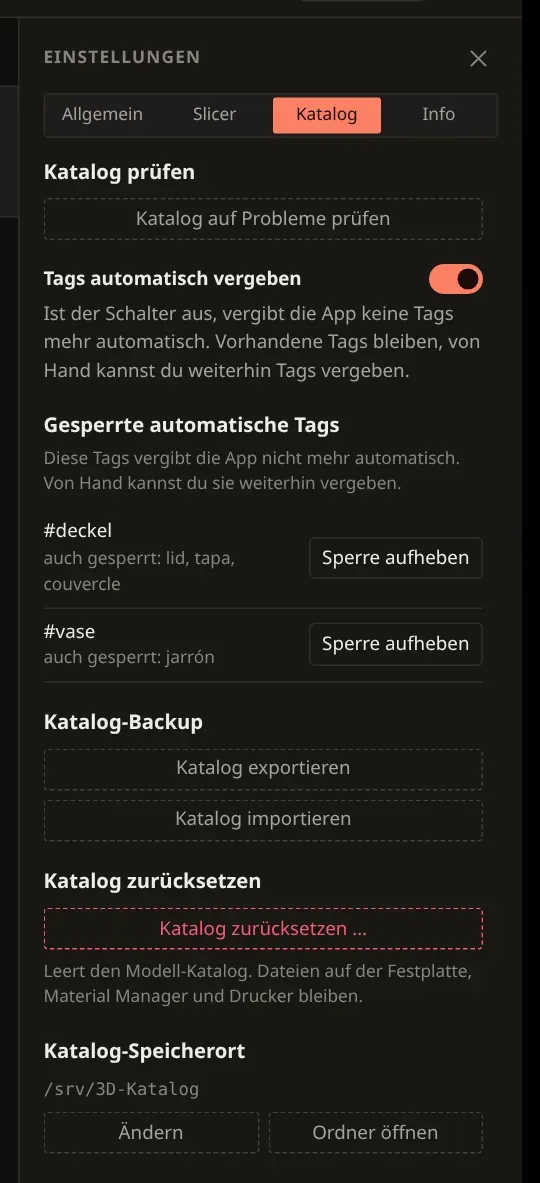
- Katalog auf Probleme prüfen — ein manuell auslösbarer Scan findet verwaiste Dateipfade (Datei im Katalog eingetragen, aber auf der Festplatte nicht mehr vorhanden) und Bestands-Duplikate, mit Bereinigung per Auswahl-Dialog.
- Tags automatisch vergeben — standardmäßig an. Ist der Schalter aus, vergeben Import, Abgleich mit der Festplatte und Quellordner keine Tags automatisch. Vorhandene Tags bleiben, von Hand kannst du weiterhin Tags vergeben.
- Gesperrte automatische Tags — listet Tags, die du mit „Entfernen und nicht mehr automatisch vergeben“ gesperrt hast. Von Hand kannst du sie weiterhin vergeben; „Sperre aufheben“ beendet eine Sperre. Die Liste gilt weiter, wenn du die automatische Vergabe wieder einschaltest.
- Katalog-Backup — Backup & Wiederherstellung.
- Katalog-Speicherort — zeigt den aktuellen Basisordner und erlaubt, ihn zu ändern oder direkt im Dateimanager zu öffnen. Ändern öffnet denselben Dialog wie bei der Ersteinrichtung.
Drucker (jetzt im Printer Manager)
Abschnitt betitelt „Drucker (jetzt im Printer Manager)“Drucker verwaltest du im Printer Manager in der linken Leiste. Unter „Allgemein“ führt auch „Printer Manager öffnen“ dorthin. Der Schalter „Anbindung“ steht unten in der Druckerliste; Adresse und Verbindungstest findest du beim jeweiligen Drucker unter „Anbindung & Netzwerk“. Spulen und Flaschen ordnest du im „Material Manager“ zu.
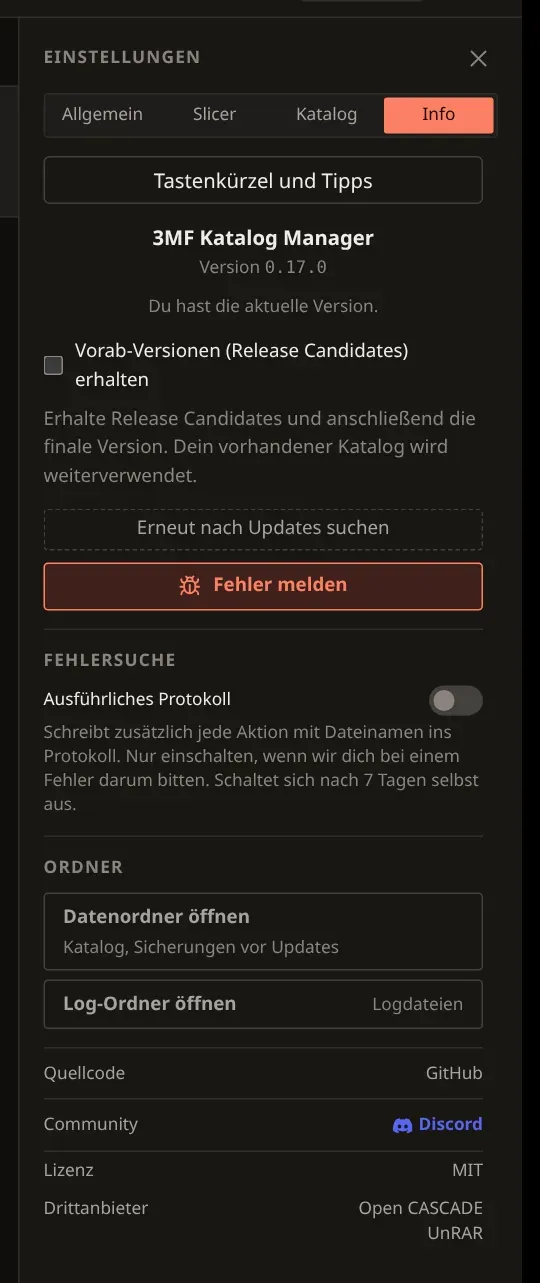
Zeigt die installierte Version, die MIT-Lizenz sowie Links zu Quellcode, Discord und den Lizenzen der Drittanbieter-Komponenten, außerdem dieselben Update-Informationen wie im Abschnitt Aktualisieren: ob eine neuere Version verfügbar ist, den Knopf „Erneut nach Updates suchen“ für eine manuelle Prüfung, und – nach einem Update aus der App – Datum und Sicherungsdatei dieses Updates.
Während der Prüfung zeigt der Knopf Suche läuft…; danach zeigt der Reiter das Ergebnis oder einen Fehler bei der Prüfung. Hier findest du auch Fehler melden und Ausführliches Protokoll (siehe Fehler melden).
Unter ORDNER öffnet Datenordner öffnen den Ordner mit deinem Katalog und den Sicherungen
vor Updates (update-backups), Log-Ordner öffnen den Ordner mit den Logdateien. Es sind zwei
Knöpfe, weil Windows und macOS die Logdateien in einem anderen Systemordner ablegen als den
Katalog.
Unter „Info“ öffnest du auch „Tastenkürzel und Tipps“ und findest den Schalter „Vorab-Versionen (Release Candidates) erhalten“. Beim Einschalten erscheint ein Warndialog mit Katalog-Export. Vorab-Versionen und Sicherungen.