
Material Manager
Der Material Manager
Abschnitt betitelt „Der Material Manager“Der Material Manager ist eine eigenständige Verwaltung für deine Filamentspulen und Resin-Flaschen, unabhängig vom Modell-Katalog. Du erreichst ihn über „Material Manager“ in der Navigationsleiste ganz links.
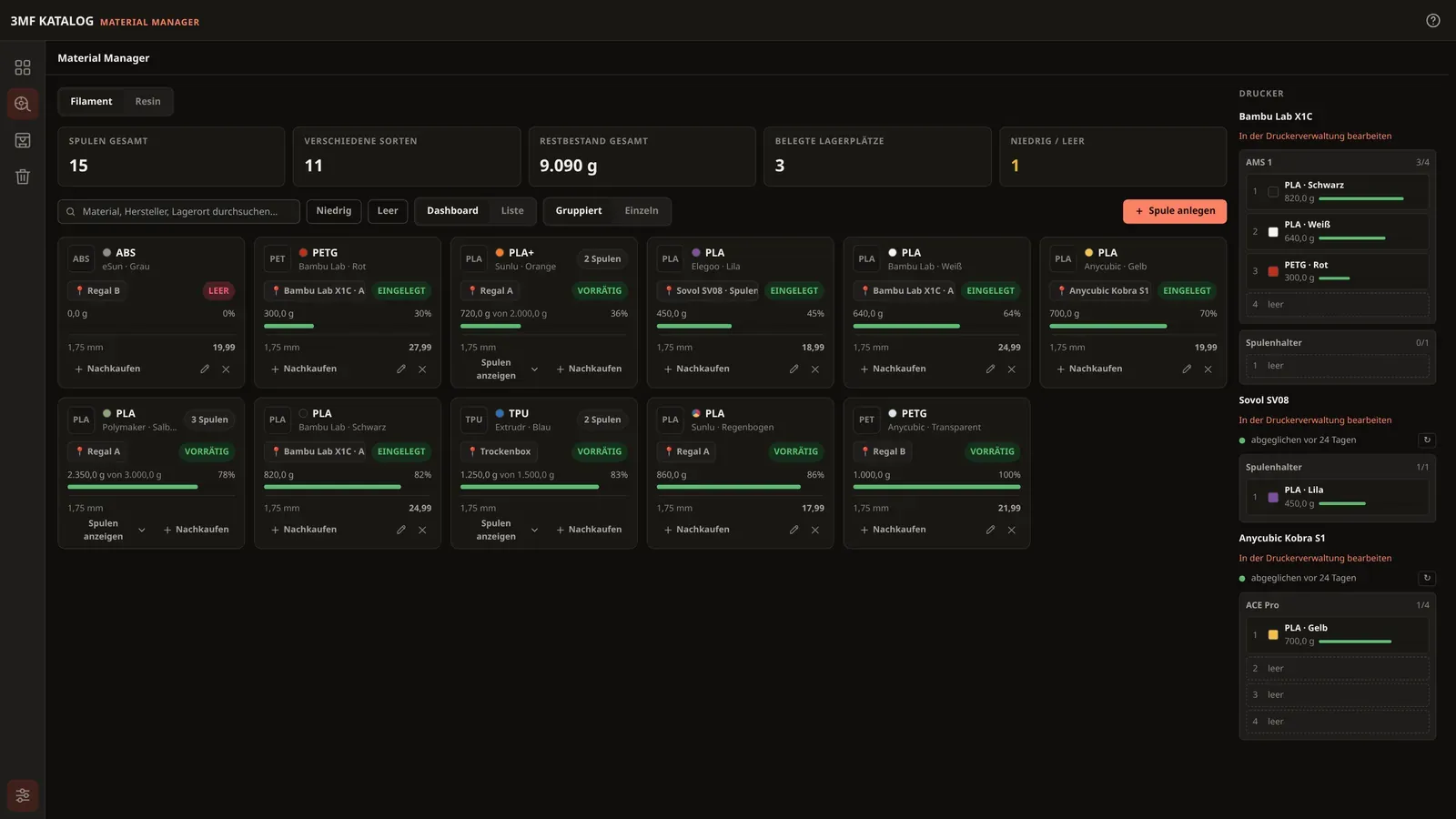
Oben siehst du eine Statistik-Leiste (Spulen gesamt, Restbestand gesamt, belegte Lagerplätze, Spulen mit niedrigem/leerem Bestand, Zahl der „Verschiedenen Sorten“). Jede Spulen-Karte zeigt Material, Hersteller, Farbe, Lagerort, verbleibendes Gewicht als Balken und Prozentwert sowie einen Status: Vorrätig (grün), Niedrig (orange, wenn der Bestand knapp wird) oder Leer. Über die Filterknöpfe “Niedrig”/“Leer” oder das Suchfeld findest du gezielt Spulen, die bald nachbestellt werden müssen.
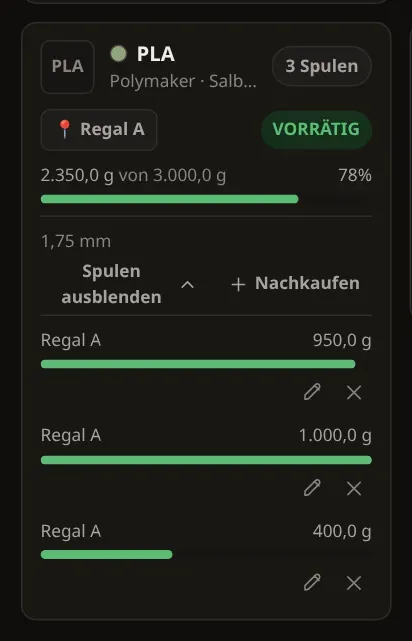
Gruppiert oder einzeln: Der Schalter „Ansicht“ mit „Gruppiert“ und „Einzeln“ (standardmäßig gruppiert, deine Wahl wird gemerkt) gilt für Dashboard und Liste. Gruppiert bilden gleiche Spulen eine Karte mit der Spulenzahl, der gesamten Restmenge und der gesamten Sollmenge; ein Klick auf „Spulen anzeigen“ zeigt die einzelnen Spulen, jede mit eigenem Balken. Spulen in einem Drucker bilden je Einheit eine Gruppe (z. B. „X1C · AMS 1“). Die Karten sind nach Restanteil sortiert, der niedrigste zuerst. „Einzeln“ zeigt jede Spule auf einer eigenen Karte.
Alternativ zur Kachel-Ansicht gibt es eine sortierbare Listenansicht (“Liste” neben “Dashboard”):
Über “+ Spule anlegen” öffnest du das Formular für eine neue Spule:
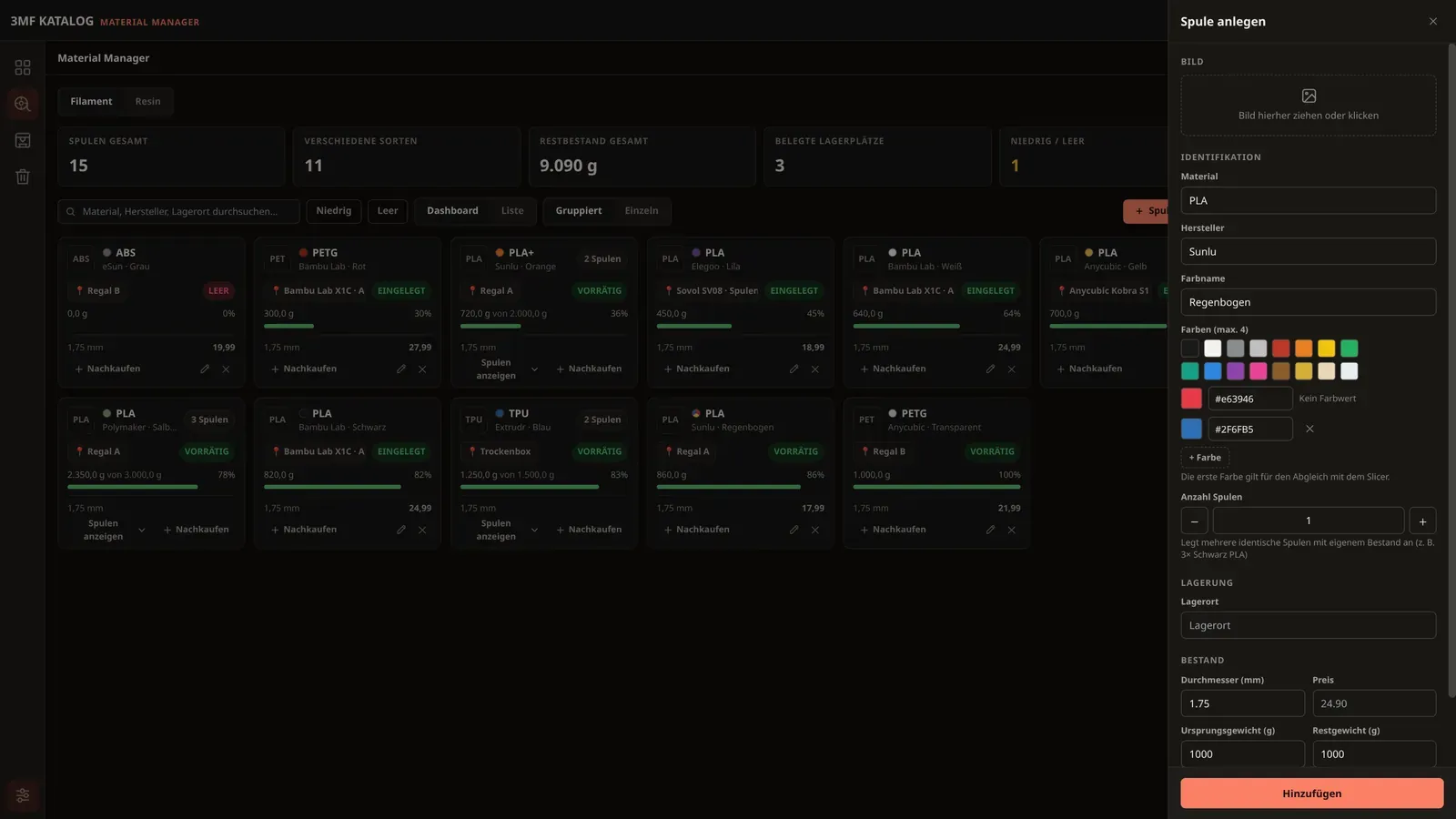
Neben den üblichen Angaben (Material, Hersteller, Farbe, Lagerort, Durchmesser, Preis, Ursprungs-/Restgewicht, optional ein Foto) lässt sich hier auch die Anzahl angeben: Legst du z. B. drei identische PLA-Spulen gleichzeitig an, erhält jede davon trotzdem ihren eigenen, unabhängig verfolgten Restbestand. Gewichte speichert die App auf 0,1 g genau. Für Material, Hersteller und Lagerort schlägt die App beim Tippen bereits verwendete Werte vor (Autocomplete). Eine neue Spule startet mit dem Gewicht, das zuletzt für denselben Hersteller und dasselbe Material verwendet wurde (sonst für den Hersteller, sonst 1000 g); das Feld bleibt editierbar. Das Foto wählst du per Klick auf das Bildfeld aus oder ziehst es direkt aus dem Dateimanager darauf (eine PNG-, JPG- oder WebP-Datei, höchstens 5 MB). Passt ein Bild nicht, steht der Hinweis direkt unter dem Bildfeld und das Formular bleibt beim Speichern offen: Wähl ein anderes Bild oder schließ den Hinweis mit ✕, um ohne dieses Bild zu speichern.
Mehrfarbige Spulen: Unter „Farben (max. 4)“ kann eine Spule bis zu vier Farben haben („+ Farbe“, „Farbe N entfernen“); sie erscheinen als geteilter Farbpunkt, und eine solche Spule ist mit „mehrfarbig“ beschriftet. Die erste Farbe gilt für den Abgleich mit den Slicer-Farben.
Bearbeiten per Doppelklick: Ein Doppelklick auf eine Karte oder eine Zeile der Liste öffnet dasselbe Formular wie der Stift ✎.
Nachkaufen: Hast du eine Spule nachgekauft, die du schon im Lager hast, klick auf ihrer Karte auf „+ Nachkaufen” (in der Liste auf „+” in der Zeile). Im kleinen Fenster wählst du die Anzahl (1 bis 20) und passt bei Bedarf Menge, Preis und Lagerort an. Vorbelegt sind die Werte der Vorlage, beim Lagerort ihr Stammplatz, falls sie gerade im Drucker steckt. Die neuen Einträge übernehmen Art, Material, Hersteller, Farbe, Farbwert, Bild und Durchmesser, sind voll und liegen im Lager. Danach sind sie kurz grün umrandet. Escape oder ein Klick neben das Fenster schließt es, ohne etwas anzulegen.
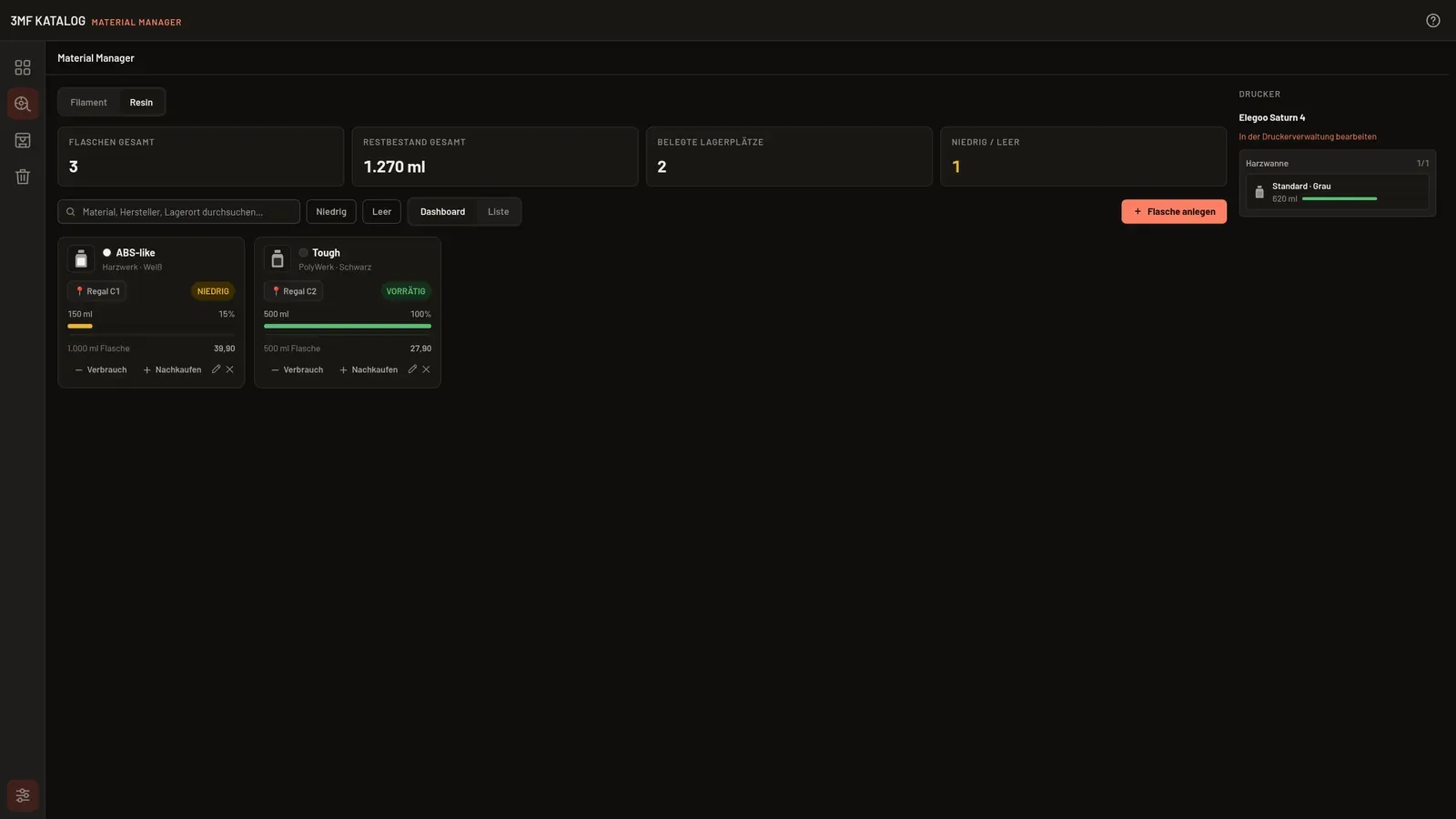
Resin: Mit „Filament | Resin” oben im Lager wechselst du zu deinen Resin-Flaschen; die App merkt sich die Auswahl. Übersicht, Liste, Suche und Kennzahlen zeigen dann nur Resin, Mengen in Milliliter („Flaschen gesamt”). „Flasche anlegen” legt dort immer eine Resin-Flasche an, im Filament-Bereich entsteht immer eine Spule. Statt des Gewichts gibst du den „Inhalt (ml)” an, einen Durchmesser gibt es nicht, und Material und Hersteller schlagen Resin-Werte vor. Hast du Resin verbraucht, klick auf der Flasche auf „− Verbrauch” und trag die Milliliter ein (auf 0,1 ml genau); der Rest sinkt nie unter 0. Resin-Flaschen kommen nie in ein Filament-Fach, sondern nur in die Harzwanne eines Resin-Druckers (siehe Resin-Drucker), und zählen nicht bei „Reicht das Filament?” und den Materialkosten.
Vorschlag beim Einlegen: Wenn du eine Spule aus dem Lager in ein Fach legst, kennzeichnet die App die Spule mit dem geringsten Rest mit „Vorschlag: geringster Rest“. Bei Resin-Flaschen (Einlegen in die Harzwanne, Verbrauch von Hand abziehen) steht „Vorschlag: geringster Rest, der noch reicht“.
Reicht das Filament?
Abschnitt betitelt „Reicht das Filament?“Für 3MF-Dateien, die in Bambu Studio oder OrcaSlicer gesliced wurden, vergleicht die Detailseite den Filamentbedarf (über alle Druckplatten zusammengezählt) mit deinen Spulen: gleiches Material und ähnliche Farbe. Pro Filament siehst du einen Status:
- reicht — eine passende Spule hat genug Restgewicht,
- reicht mit Spulenwechsel — es reicht nur, wenn du unterwegs eine zweite Spule einlegst,
- reicht nicht — mit der fehlenden Menge,
- unklar — keine passende Spule gefunden oder keine Slicer-Daten.
Dazu nennt die App die passende Spule mit Restgewicht und sagt, ob sie im Drucker steckt (Drucker · Einheit · Fach) oder wo sie liegt. Die Warteschlange zeigt denselben Status als Symbol und rechnet von oben nach unten mit dem gemeinsamen Bedarf. Es wird dabei nichts abgebucht.