
Modelldetails
Ein Modell im Detail ansehen
Abschnitt betitelt „Ein Modell im Detail ansehen“Ein Doppelklick auf ein Modell öffnet die volle Detailseite:
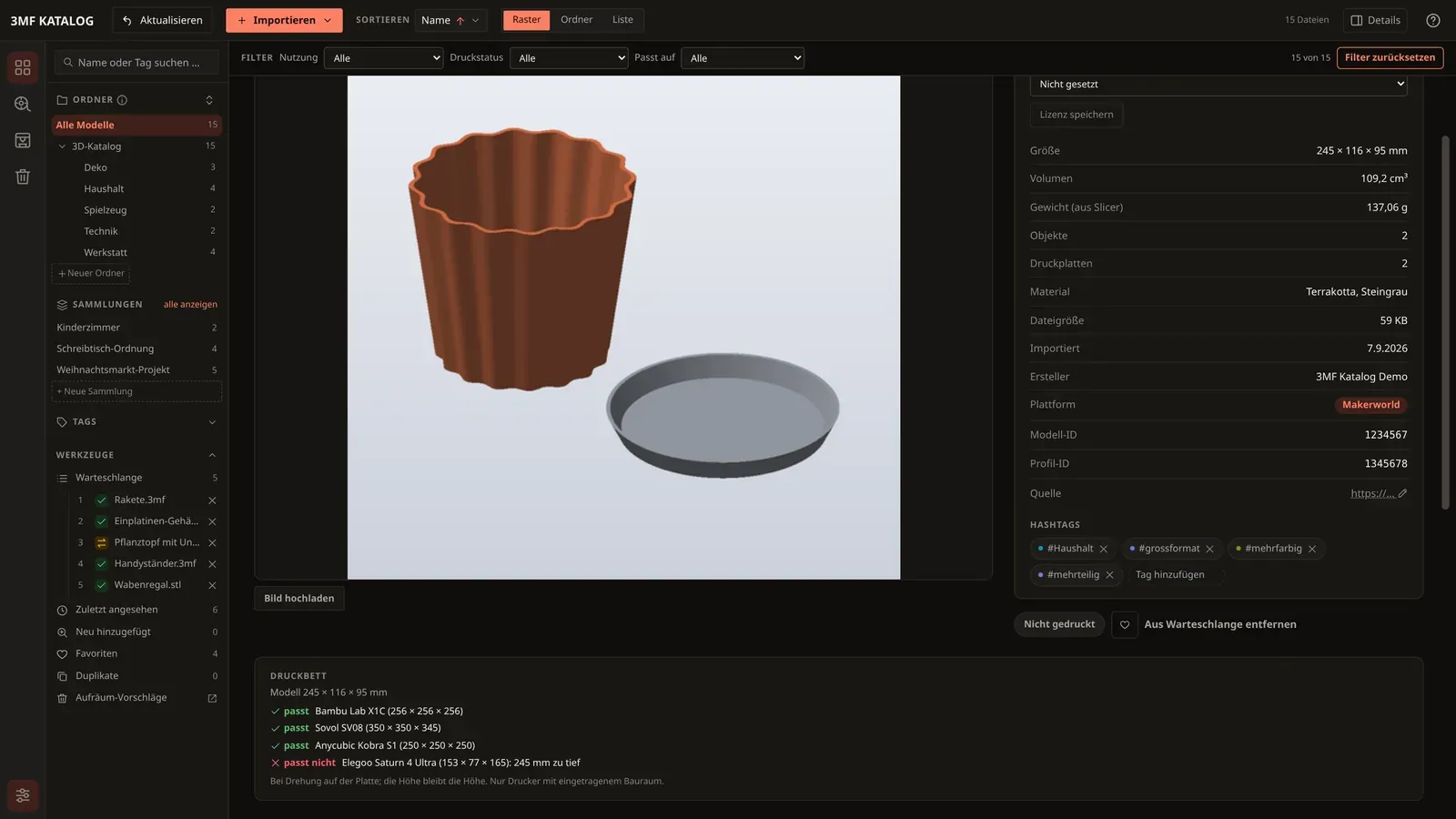
Oben rechts im Vorschaubereich schaltest du zwischen 3D-Ansicht (freies Drehen per Maus-Ziehen, plus Auto-Rotation und 15°-Schritt-Buttons) und dem hinterlegten Bild um — welche der beiden standardmäßig angezeigt wird, legst du in den Einstellungen unter “Bevorzugte Ansicht” fest. Rechts siehst du alle Metadaten (Maße, Volumen, geschätztes Gewicht, Material, Dateigröße, Importdatum, Ersteller), darunter ein Feld für eine Quelle (z. B. ein Link zur Modell-Herkunftsseite) sowie deine Hashtags mit Möglichkeit, weitere hinzuzufügen oder zu entfernen. Wurde die Datei bereits in OrcaSlicer oder Bambu Studio gesliced, liest die App das reale Filamentgewicht direkt aus den Slicer-Metadaten statt es nur grob zu schätzen — inklusive Aufschlüsselung pro Druckplatte und Filament sowie einer geschätzten Materialkosten-Summe, wenn passende Spulen im Material Manager hinterlegt sind. Über den “Metadaten neu einlesen”-Knopf holst du diese Werte nachträglich nach, falls du eine bereits katalogisierte Datei erst später im Slicer nachgesliced hast.
Bei Modellen, die von MakerWorld heruntergeladen wurden, nennen die Metadaten zusätzlich die Plattform, die Modell-ID und die Profil-ID. Die App liest sie aus der 3MF-Datei; bei Dateien ohne Plattform wird nichts angezeigt. Bei Modellen, die schon im Katalog sind, füllt „Metadaten neu einlesen“ sie nach.
Enthält eine 3MF-Datei keine Slicer-Daten, erscheint auf der Detailseite statt des Verbrauchs der Kasten „Filamentverbrauch“ mit dem Hinweis „Kein Verbrauch angegeben.“ Warum das so ist und wie du den Verbrauch bekommst, steht unter Filamentverbrauch fehlt.
Farben, Vorschau und Druckplatten
Abschnitt betitelt „Farben, Vorschau und Druckplatten“Enthält die Datei unterstützte Farbinformationen, wechselst du zwischen „Dateifarben“ und „Einfarbig“. Die Legende „Farben der Datei“ ordnet die Farben den Objekten zu. In der kleinen Vorschau öffnest oder schließt du sie über „Legende“.
Als Farbinformationen zeigt die Vorschau Standard-3MF-Materialien und bei Projekten aus Bambu Studio, OrcaSlicer und MakerWorld das Filament jedes Objekts und jedes Teils sowie bemalte Flächen. Ein bemaltes Dreieck, das der Slicer weiter unterteilt hat, zeigt die Farbe, die den größten Teil davon bedeckt; die Legende weist darauf hin („Bemalung vereinfacht: Jedes Dreieck zeigt seine überwiegende Farbe.“). Enthält eine Datei Farben, die die Vorschau nicht darstellen kann, steht in der 3D-Ansicht ein kurzer Hinweis („Nicht alle Farbangaben dieser Datei können angezeigt werden.“), statt dass die Vorschau stillschweigend einfarbig bleibt.
STEP-Dateien werden mit 3D-Vorschau angezeigt. Die STEP-Vorschau ist im einzigen Download je System immer enthalten (siehe Installation).
Druckplatten einzeln ansehen
Abschnitt betitelt „Druckplatten einzeln ansehen“Enthält eine 3MF-Datei mehrere Druckplatten, erscheint in der 3D-Ansicht unter dem Modell eine Leiste mit Alle, einem Pfeil nach links, den Plattennummern und einem Pfeil nach rechts:
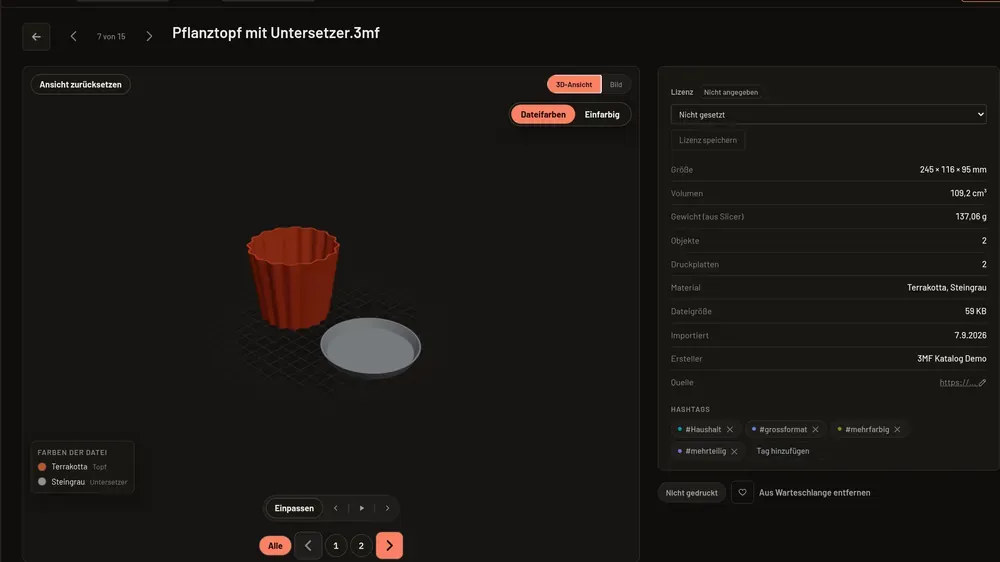
- Alle zeigt alle Objekte der Datei, eine Nummer nur die Objekte dieser Platte. Ein Hinweis über der Nummer nennt den Namen der Platte, wenn die Datei einen vergibt.
- Die Pfeile blättern Platte für Platte. Bei der ersten und der letzten Platte ist der Pfeil grau und tut nichts. Vom Eintrag „Alle“ aus führt der Pfeil nach rechts zur ersten Platte.
- Hat die Leiste den Fokus, blätterst du auch mit den Pfeiltasten links und rechts.
- Bei mehr als 12 Platten zeigt die Leiste statt der Nummern die Position, zum Beispiel „3 / 14“, und den Namen der Platte.
Die Leiste gibt es in der 3D-Ansicht der Detailseite und im Detailbereich, nicht in der Bildansicht. Hat die Datei nur eine Platte, fehlt sie.
Wenn die 3D-Vorschau nicht erscheint
Abschnitt betitelt „Wenn die 3D-Vorschau nicht erscheint“Kann die 3D-Vorschau nicht angezeigt werden, erklärt eine Karte im Vorschaubereich den Grund, statt ihn leer zu lassen. Das hinterlegte Bild bleibt dahinter sichtbar, falls es eines gibt.
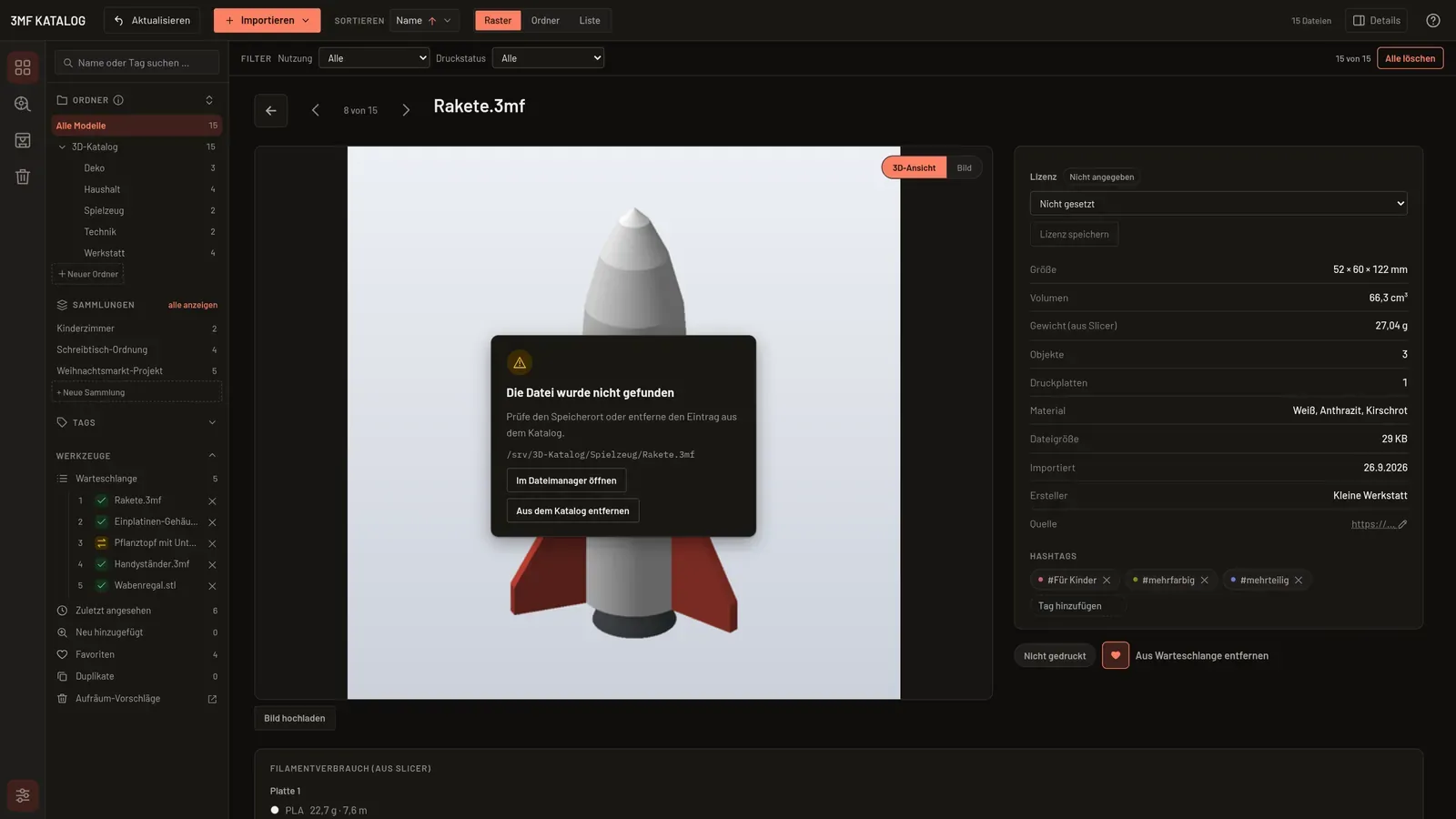
- „Die Datei wurde nicht gefunden“: Prüfe den Speicherort oder entferne den Eintrag aus dem Katalog. Die Karte zeigt den Pfad und bietet „Im Dateimanager öffnen“ und „Aus dem Katalog entfernen“.
- „Die Datei lässt sich nicht lesen“: Sie ist beschädigt, gesperrt oder enthält keine darstellbare Geometrie. Prüfe, ob ein anderes Programm sie geöffnet hat. Die Karte bietet „Im Slicer öffnen“.
- „Das Modell ist für die 3D-Ansicht zu groß“: Es überschreitet die Grenzen der App (mehr als 3 Millionen Dreiecke, wiederholte Objekte werden einzeln gezählt, siehe Bekannte Einschränkungen). Nutze das Vorschaubild oder öffne es im Slicer.
- „Die 3D-Ansicht wird auf diesem Rechner nicht unterstützt“: WebGL ist nicht verfügbar. Nutze das Vorschaubild oder öffne die Datei im Slicer.
- Ein Dateityp ohne 3D-Vorschau zeigt „Dieser Dateityp unterstützt keine 3D-Vorschau“. Bei unerwarteten Fehlern bietet die Karte zusätzlich „Problem melden“.
Passt aufs Druckbett?
Abschnitt betitelt „Passt aufs Druckbett?“Für jeden Drucker des Printer Managers, bei dem ein Bauraum eingetragen ist, zeigen Detailseite und Detailbereich unter „Druckbett“, ob das Modell passt. Die Zeile „Modell“ nennt die Größe des Modells. Jeder Drucker ist mit „passt“ oder „passt nicht“ markiert; passt ein Modell nicht, nennt die App das Übermaß, zum Beispiel „12 mm zu breit“, „zu tief“ oder „zu hoch“. Ist die Größe des Modells nicht bekannt, steht dort „Maße unbekannt“.
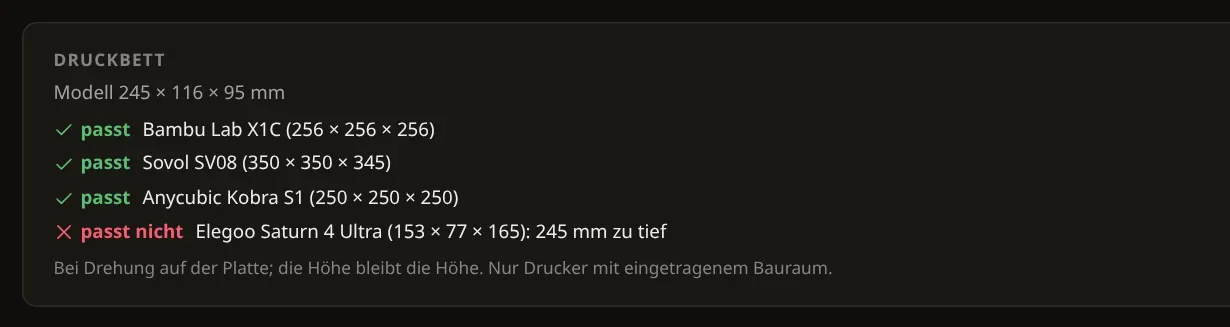
Die Prüfung erlaubt, das Modell auf der Platte zu drehen, daher können Breite und Tiefe vertauscht werden; die Höhe bleibt die Höhe. Drucker ohne Bauraum werden nicht aufgeführt.
Mit dem Filter „Passt auf“ in der Filterleiste zeigst du nur Modelle, die auf den gewählten Drucker passen. Er erscheint, sobald mindestens ein Drucker einen Bauraum hat. Modelle ohne bekannte Größe bleiben sichtbar.

Begleitdateien
Abschnitt betitelt „Begleitdateien“Unter „Begleitdateien“ im Detailbereich und auf der Detailseite hängst du einem Modell Bilder, PDFs und Textdateien an, zum Beispiel Bauanleitungen oder Druck-Notizen.

- Hinzufügen: „Hinzufügen …“ öffnet einen Dateidialog. Beim Import eines Archivs werden darin enthaltene Begleitdateien automatisch ihrem Modell zugeordnet.
- Anzeigen und öffnen: Bilder erscheinen als Vorschaubilder; ein Klick zeigt eine Großansicht. PDF- und Textdateien öffnen sich über „Öffnen“ mit deinem Standardprogramm. Jeder Eintrag hat außerdem ein Menü („Weitere Aktionen für …“) mit „Im Dateimanager zeigen“ und „Entfernen“. Eine Datei, die außerhalb der App gelöscht wurde, ist mit „Datei fehlt“ markiert.
- Wo sie liegen: Begleitdateien liegen in einem Ordner
Name_extrasneben der Modelldatei und wandern zusammen mit dem Modell in den Papierkorb. - Versehentlich entfernt: Eine entfernte Begleitdatei bleibt 7 Tage im App-Papierkorb. Stelle sie über den Hinweis oder über die Liste „Entfernt (N)“ des Modells mit „Wiederherstellen“ wieder her.
- Docker: Im Container kann „Öffnen“ kein Programm starten. Die App sagt das und bittet dich, die Datei auf dem Docker-Host zu öffnen.
Zwischen Modellen wechseln
Abschnitt betitelt „Zwischen Modellen wechseln“„Vorheriges Modell“ und „Nächstes Modell“ wechseln in der aktuellen Reihenfolge zwischen den Modellen. Die Positionsanzeige zeigt, wo du dich befindest. Die Pfeiltasten links/rechts wechseln ebenfalls, solange du keine Eingabe bearbeitest. Bei laufenden Eingaben fragt ein Wechsel über die Schaltflächen nach: „Weiter bearbeiten“ oder „Verwerfen und wechseln“.
„Im Dateimanager anzeigen“ öffnet den Speicherort der Datei. Unter Windows heißt die Aktion „Im Explorer anzeigen“, unter macOS „Im Finder anzeigen“. Du findest sie auch im Detailbereich und im Kontextmenü der Modellkarte. Unter Linux hängt die Auswahl der Datei vom Dateimanager ab.
Beim Hinzufügen von Tags schlägt die App vorhandene Tags vor. Ein farbiger Punkt zeigt die Tag-Farbe auch auf der Detailseite und im Detailbereich.
Im Abschnitt „Lizenz“ hältst du fest, wie du das Modell nutzen darfst (Lizenz und Nutzung).
Unten links kannst du das Modell als gedruckt markieren und es zur Warteschlange hinzufügen. Mit dem Herz markierst du es als Favorit; alle Favoriten findest du unter „Werkzeuge → Favoriten“.