
Abgleich mit der Festplatte
Katalog aktualisieren
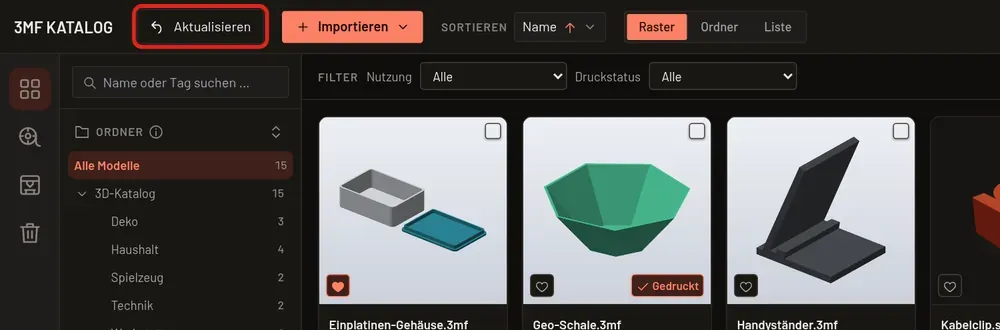
Abschnitt betitelt „Katalog aktualisieren“Legst du Dateien in deinen Katalogordnern außerhalb der App an, verschiebst oder löschst du sie (zum Beispiel im Dateimanager), bringt Aktualisieren den Katalog auf den neuesten Stand. Der Knopf steht in der Kopfzeile neben „Importieren“ und nur in der Katalogansicht. F5 macht dasselbe, solange kein Dialog offen ist. Wenn du auf den Knopf zeigst, siehst du, wann zuletzt abgeglichen wurde („Noch nie“, falls noch nicht). Während ein Import läuft, ist er deaktiviert.
Erst die Vorschau, dann die Bestätigung
Abschnitt betitelt „Erst die Vorschau, dann die Bestätigung“Aktualisieren schaut zuerst nur nach. Erst nach deiner Bestätigung ändert sich im Katalog etwas.
- Alles stimmt überein: Unten im Fenster erscheint kurz der Hinweis „Alles aktuell“.
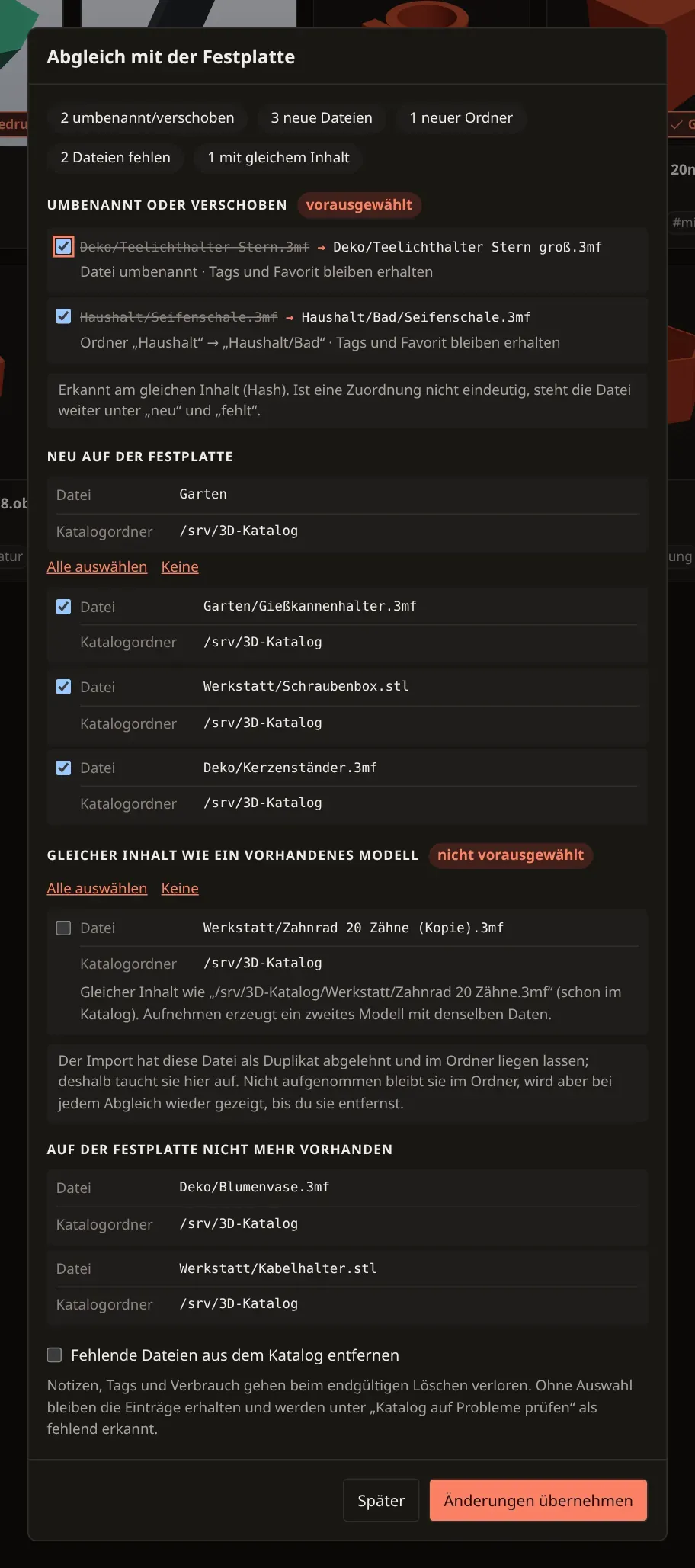
- Sonst öffnet sich der Dialog „Abgleich mit der Festplatte“. Er zählt „neue Dateien“, „neue Ordner“ und „fehlende Dateien“ (bei Bedarf auch „umbenannt/verschoben“, „mit gleichem Inhalt“ und „Ordner fehlen“) und listet sie unter „Umbenannt oder verschoben“, „Neu auf der Festplatte“, „Gleicher Inhalt wie ein vorhandenes Modell“ und „Auf der Festplatte nicht mehr vorhanden“ auf (der Pfad innerhalb des Katalogordners, darunter der Katalogordner). Neue Ordner erscheinen nur, wenn sie neue unterstützte Dateien enthalten; leere Ordner bleiben außen vor. „Änderungen übernehmen“ legt die neuen Dateien und Ordner im Katalog an, „Später“ schließt den Dialog, ohne etwas zu ändern.
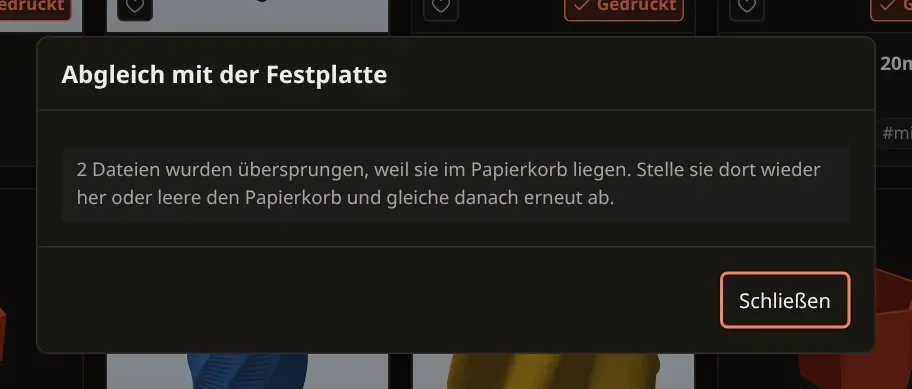
- Nichts zu übernehmen: Gibt es keine neuen, umbenannten oder gleichen Dateien und hast du die Entfernen-Option nicht angehakt (etwa wenn nur der Hinweis zu Dateien im Papierkorb erscheint), bietet der Dialog nur „Schließen“.
- Nach dem Übernehmen fasst ein Hinweis „N umbenannt/verschoben · N neue Dateien · N neue Ordner · N Dateien entfernt“ zusammen, und die neuen Einträge werden kurz hervorgehoben.
Auswählen, was übernommen wird
Abschnitt betitelt „Auswählen, was übernommen wird“Jeder Eintrag in den Listen „Neu auf der Festplatte“ und „Gleicher Inhalt wie ein vorhandenes Modell“ hat ein eigenes Kästchen, ebenso jede Zeile unter „Umbenannt oder verschoben“. Über jeder der beiden Dateilisten stehen „Alle auswählen“ und „Keine“. Sie haken nur die Einträge dieser einen Liste an oder ab; die andere Liste und die Umbenennungen behalten ihre Auswahl.
Umbenannte oder verschobene Dateien
Abschnitt betitelt „Umbenannte oder verschobene Dateien“Hast du Dateien außerhalb der App umbenannt oder verschoben (zum Beispiel im Dateimanager, auch ein ganzer Ordner), erkennt die App sie am gleichen Inhalt. Sie stehen unter „Umbenannt oder verschoben“ und sind vorausgewählt. Beim Übernehmen behält der vorhandene Katalogeintrag seine Tags, den Favoriten, Notizen, das Druckprotokoll und die Sammlungen, statt dass ein zweiter, leerer Eintrag entsteht. Wurde ein ganzer Ordner umbenannt, folgt der Ordnereintrag.
Eine Zuordnung gibt es nur, wenn sie eindeutig ist und die Datei unverändert blieb. Sonst steht die Datei weiter unter „neu“ und „fehlt“.
Dateien mit gleichem Inhalt wie ein vorhandenes Modell
Abschnitt betitelt „Dateien mit gleichem Inhalt wie ein vorhandenes Modell“Neue Dateien, die inhaltlich schon als Modell im Katalog sind, stehen getrennt unter „Gleicher Inhalt wie ein vorhandenes Modell“ und sind nicht vorausgewählt. Aufnehmen erzeugt ein zweites Modell mit denselben Daten. Nimmst du sie nicht auf, bleiben sie im Ordner und werden bei jedem Abgleich wieder gezeigt, bis du sie entfernst.
Dateien im Papierkorb
Abschnitt betitelt „Dateien im Papierkorb“Eine neue Datei, deren Pfad noch vom Papierkorb belegt ist, wird übersprungen. Ein Hinweis zählt diese Dateien: Stelle sie im Papierkorb wieder her oder leere ihn und gleiche danach erneut ab. Der Dialog öffnet sich auch dann, wenn dieser Hinweis der einzige Befund ist.
Fehlende Dateien
Abschnitt betitelt „Fehlende Dateien“Fehlende Dateien bleiben standardmäßig erhalten. Ihre Einträge bleiben im Katalog und tauchen weiterhin unter „Katalog auf Probleme prüfen“ auf (Einstellungen → Katalog). Zum Entfernen setzt du den Haken bei „Fehlende Dateien aus dem Katalog entfernen“. Der Knopf heißt dann „Änderungen übernehmen“ (mit neuen Dateien) oder „Entfernen“ (nur fehlende Dateien). Entfernte Einträge landen im Papierkorb und lassen sich dort wiederherstellen. Notizen, Tags und Verbrauch gehen verloren, sobald sie von dort endgültig gelöscht werden.
Ordner, die es auf der Festplatte nicht mehr gibt, sind im Ordnerbaum mit „fehlt auf der Festplatte“ markiert und werden im Abgleich als „N Ordner fehlen“ aufgeführt (mit der Zahl ihrer Modelle). Sie werden nur gemeldet. Ist „Fehlende Dateien aus dem Katalog entfernen“ angehakt, entfernt der Abgleich den Ordnereintrag zusammen mit seinen fehlenden Modellen (in den Papierkorb).
Wenn etwas nicht lesbar oder nicht erreichbar ist
Abschnitt betitelt „Wenn etwas nicht lesbar oder nicht erreichbar ist“- Nicht lesbare Ordner werden mit ihren Pfaden aufgelistet („N Ordner konnten nicht gelesen werden“). Der Rest wird trotzdem abgeglichen.
- Nicht lesbare Dateien werden übersprungen und nach dem Übernehmen mit Pfad angezeigt („N Dateien konnten nicht gelesen werden“). Alle lesbaren Dateien werden trotzdem importiert.
- Nicht erreichbarer Katalogordner (zum Beispiel ein nicht verbundenes Netz- oder USB-Laufwerk oder ein leerer bzw. nicht eingebundener Ordner): Der Abgleich bricht mit „Ein Katalog-Ordner ist nicht erreichbar. Bitte die Verbindung prüfen. Entferne den Ordner aus dem Katalog oder verbinde ihn neu.“ und dem Pfad ab, und der Katalog bleibt unverändert. Dateien auf einem solchen Ordner gelten nie als fehlend. „Erneut versuchen“ wiederholt die Prüfung.
- Weitere Meldungen: „Der Katalog hat sich geändert. Bitte erneut abgleichen.“ (zwischen Vorschau und Übernehmen hat sich etwas geändert), „Ein Pfad hat sich geändert. Bitte erneut abgleichen.“, „Eine Datei konnte nicht eingelesen werden. Der Katalog bleibt unverändert.“ und „Der Abgleich ist fehlgeschlagen. Bitte erneut versuchen.“
Beim Start abgleichen
Abschnitt betitelt „Beim Start abgleichen“Unter Einstellungen → Allgemein → „Abgleich mit der Festplatte“ gibt es zwei Schalter, beide standardmäßig aus:
- „Beim Start abgleichen“: Die App prüft beim Start im Hintergrund deine Katalogordner. Gibt es Änderungen, erscheint ein Hinweis („Beim Start gefunden: …“) mit „Ansehen“ und „Später“; „Ansehen“ öffnet denselben Abgleich-Dialog wie „Aktualisieren“. Gibt es nichts zu melden, passiert nichts. Bei großen Katalogen oder Netzlaufwerken kann die Prüfung etwas dauern.
- „Neue Dateien automatisch aufnehmen“: Neue Dateien und erkannte Umbenennungen werden beim Start ohne Rückfrage übernommen („Beim Start aufgenommen: …“). Der Schalter wirkt nur zusammen mit „Beim Start abgleichen“ (wird dieser ausgeschaltet, geht auch der zweite aus). Es werden nie Dateien aus dem Katalog entfernt, und Dateien mit gleichem Inhalt wie ein vorhandenes Modell werden nicht aufgenommen; das entscheidest du weiterhin im Abgleich-Dialog (F5). Was offen bleibt, nennt der Hinweis unter „Weiter offen: …“.
Der Hinweis bleibt stehen, bis du ihn schließt. Ist ein Katalogordner nicht erreichbar, meldet er nur das („N Katalogordner nicht erreichbar“).