Lizenz und Nutzung
Lizenz eines Modells setzen
Abschnitt betitelt „Lizenz eines Modells setzen“Jedes Modell kann eine Lizenz tragen. Im Detailbereich und auf der Detailseite hat der Abschnitt „Lizenz“ ein Auswahlfeld. Zur Wahl stehen:
- „Nicht gesetzt“,
- die Creative-Commons-Vorgaben (CC BY, CC BY-SA, CC BY-NC, CC BY-NC-SA, CC BY-ND, CC BY-NC-ND, CC0),
- „Nur private Nutzung“,
- „Kommerzielle Nutzung erlaubt / Lizenz erworben“,
- „Eigene Konstruktion“,
- „Andere…“.
„Andere…“ öffnet ein freies Textfeld „Lizenztext“ (bis 200 Zeichen). „Lizenz speichern“ speichert die Wahl. Auf der Detailseite zählt eine geänderte, nicht gespeicherte Lizenz als ungespeicherte Änderung und fragt nach, bevor „Nächstes Modell“ sie verwirft.
Das Nutzungs-Badge
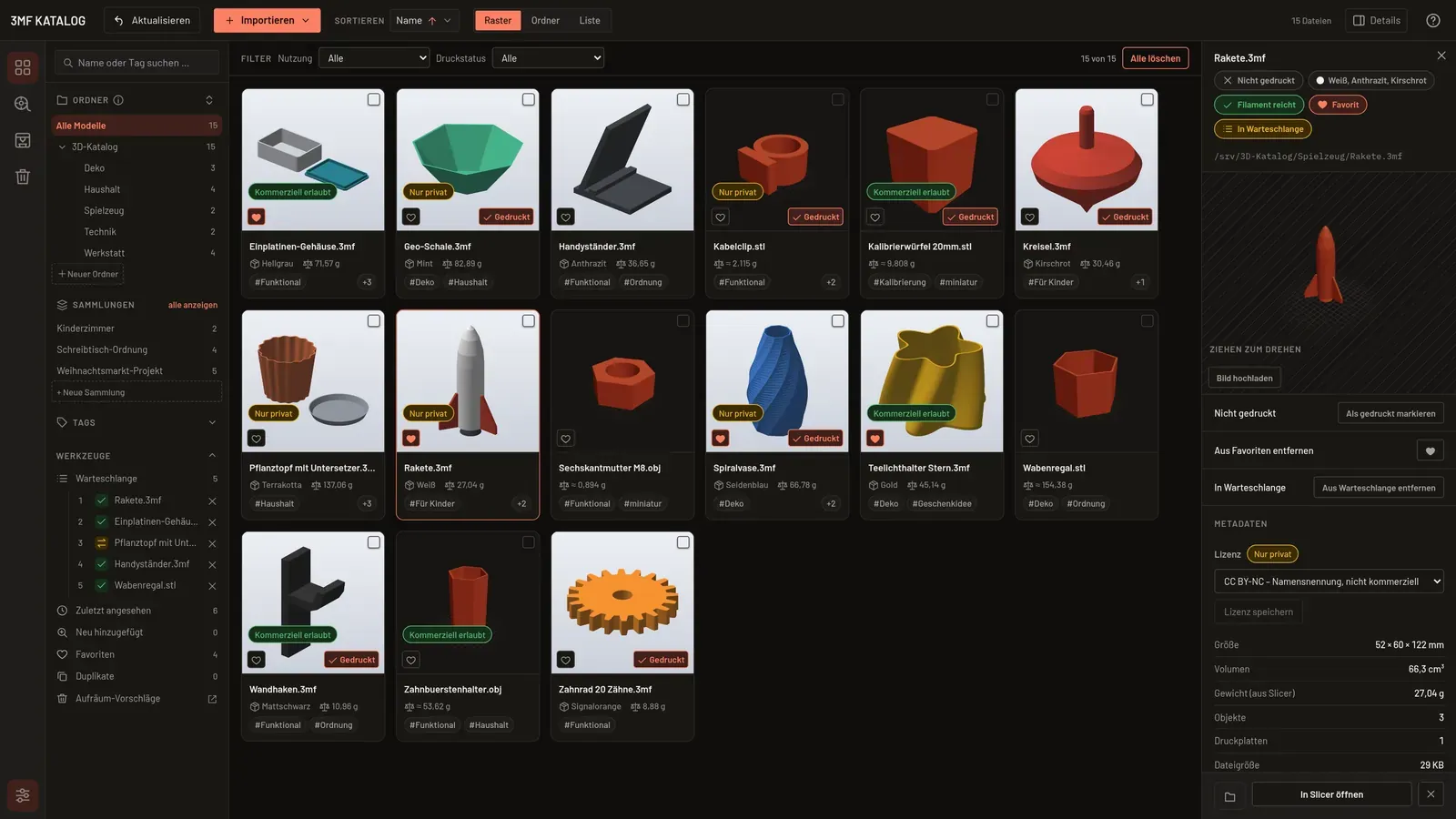
Abschnitt betitelt „Das Nutzungs-Badge“Aus der Lizenz leitet die App ein Nutzungs-Badge ab:
| Badge | Lizenzen |
|---|---|
| „Kommerziell erlaubt“ | CC BY, CC BY-SA, CC BY-ND, CC0, „Kommerzielle Nutzung erlaubt / Lizenz erworben“ und „Eigene Konstruktion“ |
| „Nur privat“ | CC BY-NC, CC BY-NC-SA, CC BY-NC-ND und „Nur private Nutzung“ |
| „Nicht angegeben“ | nichts gesetzt oder ein freier Text |
Das Badge erscheint auf Rasterkacheln und Listenzeilen (nicht bei „Nicht angegeben“) und, einschließlich „Nicht angegeben“, neben dem Lizenzfeld.
Nach Nutzung filtern
Abschnitt betitelt „Nach Nutzung filtern“In der Filterleiste über den Modellen grenzt das Auswahlfeld Nutzung den Katalog ein: „Alle“, „Kommerziell erlaubt“, „Nur privat“ oder „Nicht angegeben“. Es lässt sich mit den übrigen Filtern kombinieren. Mehr dazu unter Filter, Sortierung und Tags.
Lizenz für mehrere Modelle setzen
Abschnitt betitelt „Lizenz für mehrere Modelle setzen“Wähle die Modelle aus und nutze „Lizenz setzen“ in der Aktionsleiste der Mehrfachauswahl (siehe Kontextmenü und Mehrfachauswahl). Es öffnet dasselbe Auswahlfeld und übernimmt die Wahl für alle ausgewählten Modelle. Vorhandene Tags bleiben unverändert.