
Katalog organisieren
Die Oberfläche im Überblick
Abschnitt betitelt „Die Oberfläche im Überblick“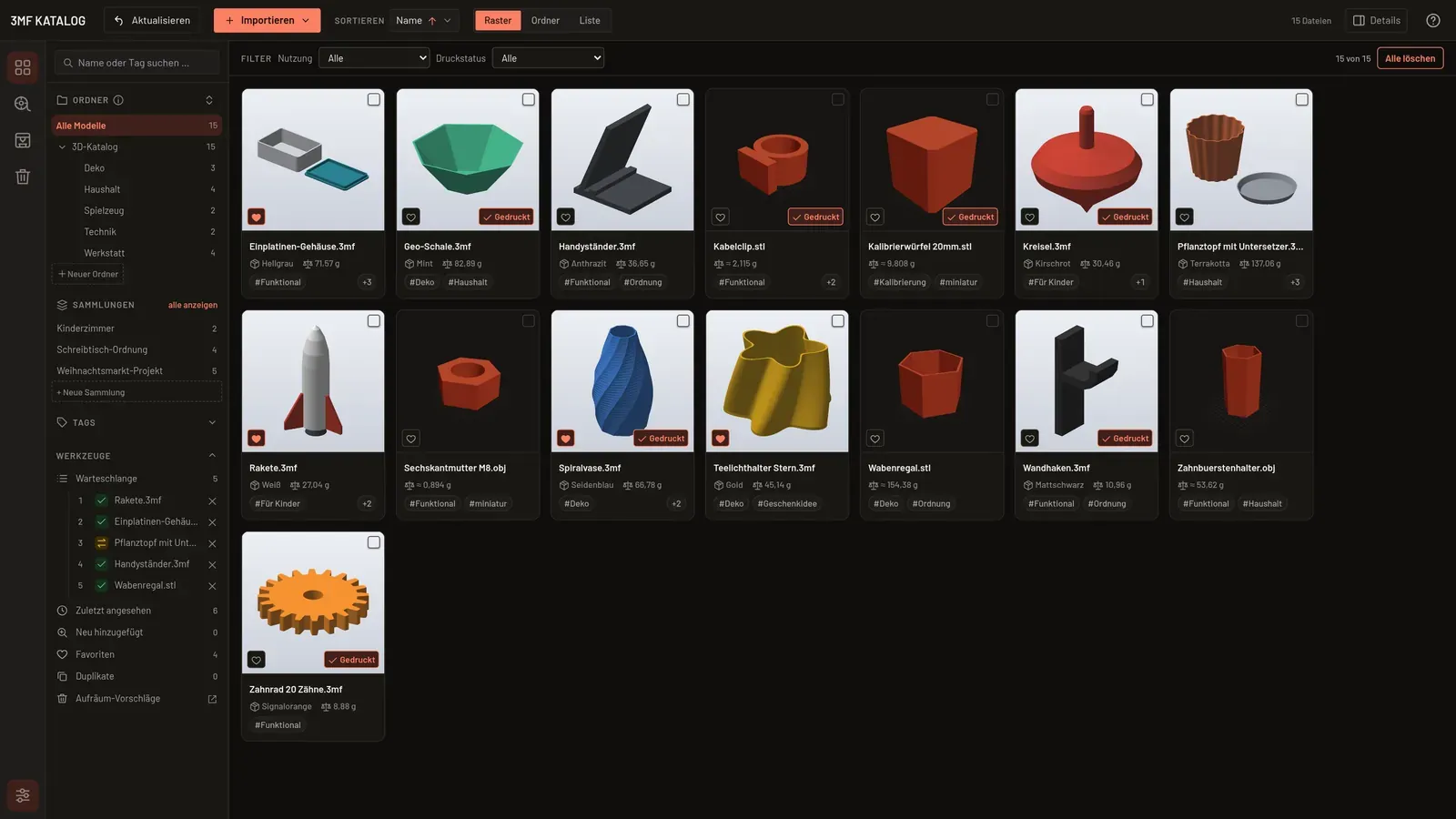
- Ganz links, die schmale Navigationsleiste: wechselt zwischen „Katalog“, „Material Manager“, „Printer Manager“ und „Papierkorb“ (mit Mengen-Badge). Ganz unten befindet sich das Zahnrad-Symbol für die Einstellungen.
- Seitenleiste (Sidebar): Suchfeld, darunter dein Ordnerbaum mit Anzahl der Modelle pro Ordner, deine Sammlungen, deine Tags und deine Druck-Warteschlange.
- Hauptbereich: dein Katalog als Raster (Kacheln mit Vorschaubild) oder als Liste umschaltbar, dazu Sortierung und der “Importieren”-Button oben links.
- Detailpanel rechts: zeigt Vorschau und Metadaten des gerade ausgewählten Modells, inklusive Schnellaktionen wie “Gedruckt”/“Zur Warteschlange hinzufügen”.
Katalog durchsuchen und organisieren
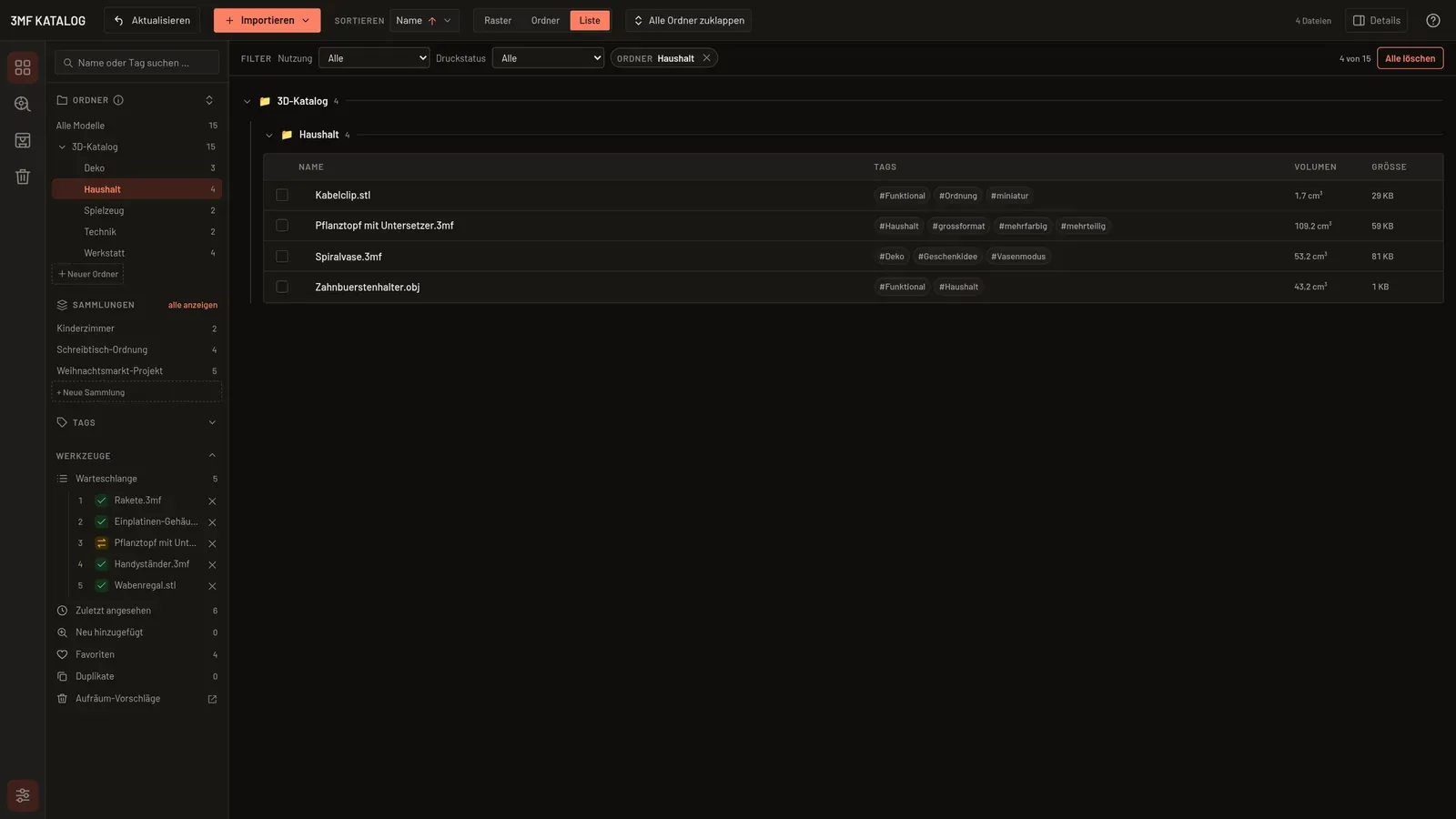
Abschnitt betitelt „Katalog durchsuchen und organisieren“Oben rechts neben “Importieren” wechselst du zwischen drei Ansichten: Raster (Bildkacheln), Ordner und Liste:
Die Liste zeigt zusätzliche Spalten (Tags, Volumen, Dateigröße) und lässt sich per Klick auf die Spaltenüberschrift sortieren.
Neue Ordner anlegen
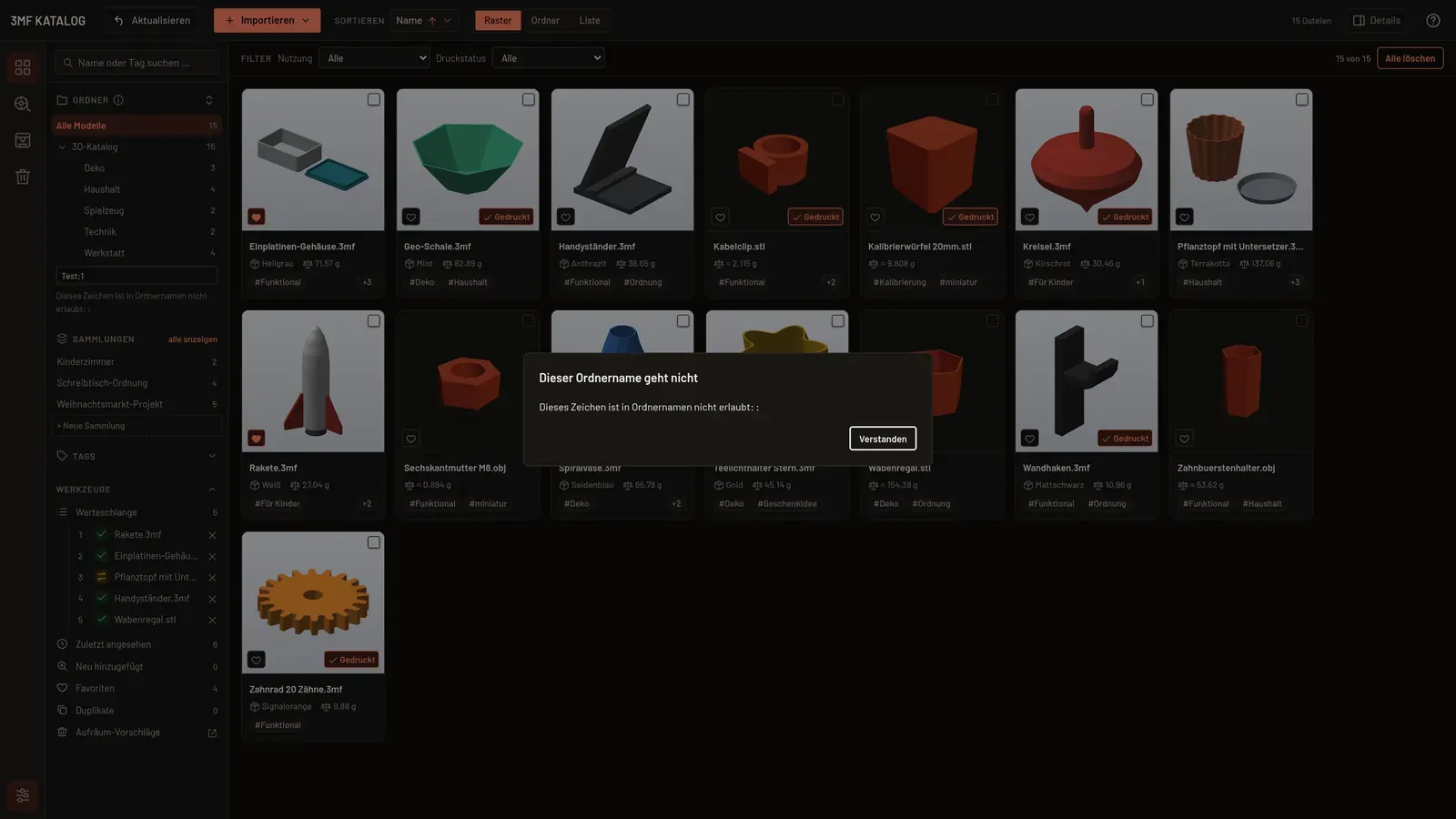
Abschnitt betitelt „Neue Ordner anlegen“Unter dem Ordnerbaum legst du mit + Neuer Ordner einen Ordner an. Er entsteht unterhalb des Ordners, der gerade ausgewählt ist, bei „Alle Modelle“ auf der obersten Ebene. Tippe den Namen und bestätige mit Enter; Escape bricht ab. Ordner sind echte Verzeichnisse auf der Festplatte, deshalb gelten die Regeln des Dateisystems für alle Systeme gleich:
- nicht erlaubt sind die Zeichen
/ \ : * ? " < > |und Steuerzeichen, - der Name darf nicht mit einem Punkt oder Leerzeichen enden und nicht
.oder..sein, - reservierte Windows-Namen wie
CON,PRN,AUX,NUL,COM1bisCOM9undLPT1bisLPT9sind nicht erlaubt (auch mit Endung, etwaCON.txt), - der Name darf höchstens 255 Byte lang sein.
Passt ein Name nicht, steht schon beim Tippen ein Hinweis unter dem Feld. Drückst du Enter, öffnet sich ein Dialog mitten im Fenster, der das Problem erklärt. Mit „Verstanden“ oder Enter schließt du ihn, der Cursor steht wieder im Feld, und es wird kein Ordner angelegt.
Ordner umbenennen und löschen
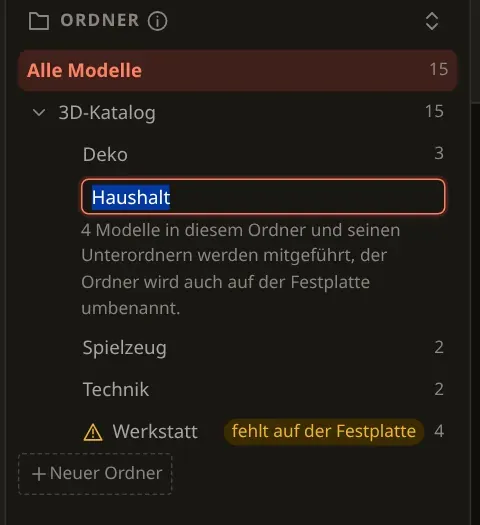
Abschnitt betitelt „Ordner umbenennen und löschen“Umbenennen: Klicke im Ordnerbaum mit der rechten Maustaste auf einen Ordner und wähle
„Umbenennen“, oder fokussiere den Ordner und drücke F2. Der Name wird direkt im Baum bearbeitet:
Enter bestätigt, Escape bricht ab. Der Ordner wird auch auf der Festplatte umbenannt, seine Modelle
(auch die in Unterordnern) werden mitgeführt. Der Name darf weder „/“ noch „\“ enthalten und nicht
leer sein. Scheitert das Umbenennen, steht die Fehlermeldung unter dem Feld, und du kannst den
Namen korrigieren. Mitgeführt werden auch Dateien, deren Katalogeintrag diesem Ordner nicht
zugeordnet ist, sowie Einträge im Papierkorb darunter. Ist der neue Pfad schon durch einen anderen
Eintrag belegt, wird abgebrochen und nichts verändert. Ein Hinweis meldet das Ergebnis und bietet
„Rückgängig“ an (siehe Rückgängig).
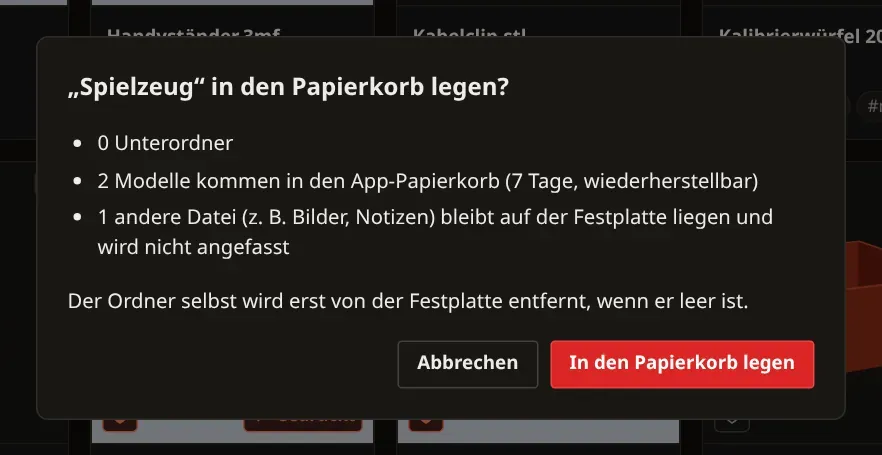
Löschen: Im Kontextmenü eines Ordners legt „In den Papierkorb legen …“ seine Modelle in den App-Papierkorb. Der Dialog nennt vorher, wie viele Unterordner und Modelle betroffen sind. Die Modelle bleiben 7 Tage wiederherstellbar (Papierkorb); beim Wiederherstellen wird ihr Ordner neu angelegt, falls er nicht mehr existiert. Andere Dateien im Ordner (zum Beispiel Bilder oder Notizen) werden nicht angefasst, und ein Ordner mit solchen Dateien bleibt auf der Festplatte; der Ordner selbst wird nur entfernt, wenn er leer ist. Der Speicherort des Katalogs und die Ordner darüber lassen sich nicht in den Papierkorb legen. Willst du nur den Katalogeintrag entfernen und alles auf der Festplatte lassen, wähle stattdessen „Aus dem Katalog entfernen“ (Kontextmenü, Mehrfachauswahl und Entfernen).
Fehlende Ordner: Existiert ein Ordner auf der Festplatte nicht mehr, markiert ihn der Ordnerbaum mit einem Warnsymbol und der Beschriftung „fehlt auf der Festplatte“. Der Abgleich mit der Festplatte listet solche Ordner auf.
Ordner-Ansicht
Abschnitt betitelt „Ordner-Ansicht“Die Ansicht Ordner gruppiert deine Modelle nach der echten Ordnerstruktur auf der Festplatte — wie in einem Datei-Explorer, mit Unterordnern eingerückt und einer durchgehenden Verbindungslinie:
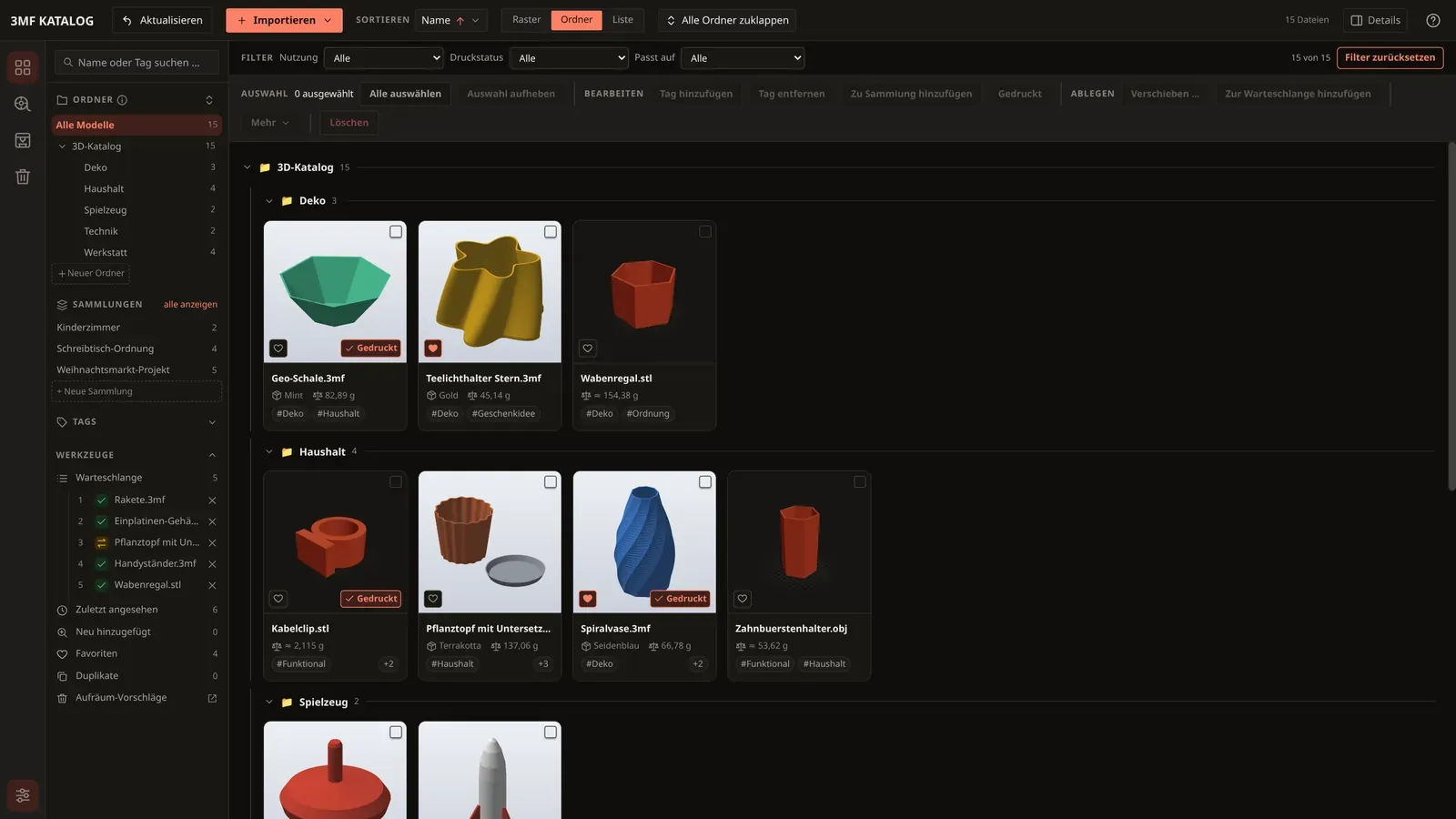
Jede Ordner-Kopfzeile zeigt die Gesamtzahl der enthaltenen Dateien, inklusive aller Unterordner. Per Klick auf die Kopfzeile klappst du einen Ordner ein oder aus — der Zustand bleibt über einen Neustart der App erhalten. Dateien ohne Ordner erscheinen als letzte Sektion “Ohne Ordner”. Sowohl Ordner-Kopfzeilen als auch einzelne Dateien lassen sich innerhalb dieser Ansicht direkt per Maus verschieben, genau wie in der Seitenleiste — das Verschieben wirkt sich sofort auch auf der Festplatte aus.
Dieselbe Gruppierung funktioniert auch in der Listen-Darstellung.
Zum Organisieren stehen dir insgesamt drei unabhängige Mechanismen zur Verfügung, die du beliebig kombinieren kannst:
- Ordner (Sidebar links) — echte Verzeichnisse auf der Festplatte, siehe oben.
- Tags — frei vergebene Hashtags, in der Sidebar unter “Tags” gesammelt, anklickbar zum Filtern.
- Sammlungen — mehrere Modelle explizit zu einem Projekt zusammenfassen (siehe Sammlungen).
Über das Suchfeld oben in der Sidebar filterst du nach Name, Tag, Ersteller oder Dateipfad.
Ein Treffer in einem dieser Felder reicht. Mit / springst du ins Suchfeld, sofern die
Einzeltasten-Kürzel aktiviert sind und du nicht gerade in einem Eingabefeld tippst.
Filter, Sortierung und Tags
Abschnitt betitelt „Filter, Sortierung und Tags“Die Filterleiste über den Modellen zeigt aktive Ordner, Tags, Sammlung, Suche und Ansicht sowie die gewählte Nutzung und den Druckstatus. Entferne einzelne Filter über ihr Kreuz. „Filter zurücksetzen“ setzt die Filter zurück; es löscht keine Modelle. Die Anzeige nennt die Anzahl der Treffer im Verhältnis zum Katalog.
In derselben Leiste stehen zwei Auswahlfelder: Nutzung („Alle“, „Kommerziell erlaubt“, „Nur privat“, „Nicht angegeben“, abgeleitet aus der Lizenz des Modells) und Druckstatus („Alle“, „Gedruckt“, „Noch nicht gedruckt“). Beide lassen sich miteinander und mit Ordner, Tag, Suche und den übrigen Filtern kombinieren. Eine aktive Auswahl erscheint zusätzlich als Chip, den du entfernen kannst.
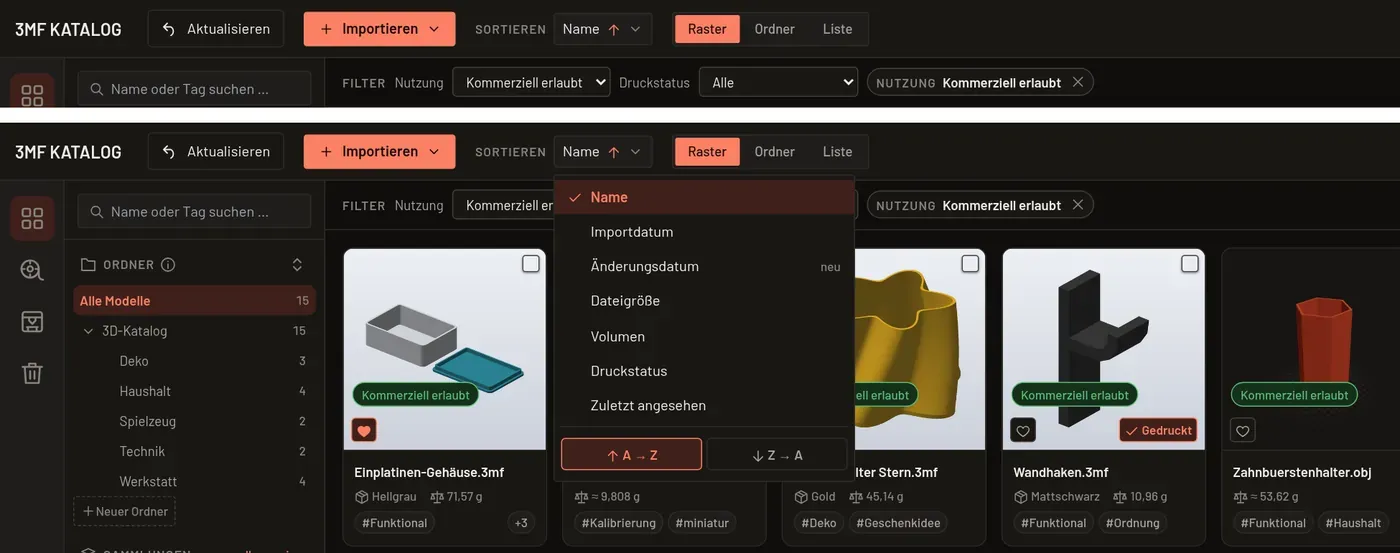
Unter „Sortieren“ wählst du „Name“, „Importdatum“, „Änderungsdatum“, „Dateigröße“, „Volumen“, „Druckstatus“ oder „Zuletzt angesehen“. Jedes Merkmal lässt sich in beide Richtungen sortieren, etwa „A → Z“ und „Z → A“ bei Namen, „Älteste zuerst“ und „Neueste zuerst“ bei Datumswerten oder „Noch nicht gedruckte zuerst“ und „Gedruckte zuerst“ beim Druckstatus. Innerhalb jeder Druckstatus-Gruppe sind die Modelle nach Name geordnet.
Mit „Tags filtern …“ suchst du in der Tag-Liste der Seitenleiste. Unter der Liste kannst du auch Tags mit nur einem Modell einblenden. Beim Hinzufügen eines Tags über die Auswahlleiste oder die Details erscheinen Vorschläge aus vorhandenen Tags.
Automatische Tags
Abschnitt betitelt „Automatische Tags“Beim Import, beim Abgleich mit der Festplatte und bei Quellordnern vergibt die App selbst Tags (zum Beispiel „Deckel“, „Vase“ oder „Zahnrad“). Sie erscheinen in der Sprache der App; gespeichert wird weiter der deutsche Name. Von Hand getippte Namen in anderen Sprachen, etwa „lid“ oder „couvercle“, werden mit „deckel“ zusammengeführt.
-
Ausschalten: Unter „Einstellungen“ → „Katalog“ schaltest du „Tags automatisch vergeben“ aus (standardmäßig an). Dann vergeben Import, Abgleich und Quellordner keine Tags mehr. Vorhandene Tags bleiben, von Hand kannst du weiterhin Tags vergeben.
-
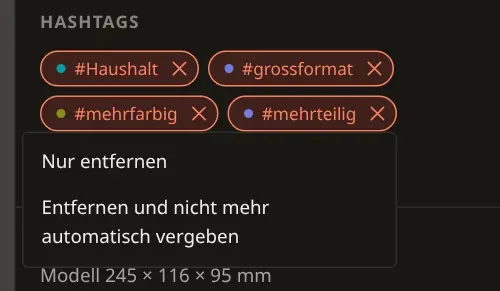
Einen Tag dauerhaft sperren: Bei einem Tag, den die App dem Modell selbst vergeben würde, öffnet das ✕ im Detailbereich und auf der Detailseite ein kleines Menü: „Nur entfernen“ nimmt den Tag nur von diesem Modell, bei anderen Modellen kann er wieder automatisch vergeben werden. „Entfernen und nicht mehr automatisch vergeben“ sperrt ihn: Er wird bei neuen Importen und beim Abgleich nicht mehr automatisch vergeben, in allen Sprachen und ohne Beachtung der Groß- und Kleinschreibung. Von Hand kannst du ihn weiterhin vergeben. Der Hinweis danach bietet „Rückgängig“ an.
-
Sperre aufheben: „Einstellungen“ → „Katalog“ listet unter „Gesperrte automatische Tags“ alle Sperren. „Sperre aufheben“ löst eine Sperre. Die Liste gilt weiter, wenn du „Tags automatisch vergeben“ aus- und wieder einschaltest.
Seitenleiste und Modellkarten
Abschnitt betitelt „Seitenleiste und Modellkarten“Ziehe den Rand der Seitenleiste, um ihre Breite anzupassen. „Alle Ordner zuklappen“ klappt den Ordnerbaum ein. Ordner, Sammlungen und Tags haben eigene Symbole.
Modellkarten haben innerhalb einer Dichte-Einstellung dieselbe Höhe. Tags stehen in einer Zeile; weitere Tags fasst die Karte als „+n“ zusammen. Beim Ziehen am Griff der Karte siehst du eine Vorschau und hervorgehobene Ziele. Hältst du die Karte über einen Ordner, öffnet er sich. Ein Ablegen in einem Ordner verschiebt die Datei auch auf der Festplatte; ein Ablegen auf einer Sammlung fügt sie der Sammlung hinzu. Sind mehrere Karten markiert, wandern beim Ziehen einer markierten Karte alle markierten mit; mehr dazu unter Modelle verschieben.
Für Bildschirmleser ist die Modellliste ein Raster mit Mehrfachauswahl: Karten und Listenzeilen werden mit Name und Auswahlzustand angesagt, die Auswahlleiste nennt die Anzahl der ausgewählten Modelle.
Detailbereich und Tastatur
Abschnitt betitelt „Detailbereich und Tastatur“Der rechte Detailbereich öffnet sich beim Anklicken eines Modells. Unter „Einstellungen“ → „Allgemein“ → „Detailbereich“ wählst du „Automatisch (erscheint beim Anklicken)“ oder „Immer sichtbar“. Status-Badges zeigen je nach Datenlage gedruckt/nicht gedruckt, Material, Filamentprüfung, Favorit, Warteschlange und den letzten Drucker.
Strg/Cmd+A wählt alle Modelle der gefilterten Ansicht aus. Pfeiltasten wechseln das ausgewählte
Modell, M verschiebt die Auswahl in einen Ordner, Strg/Cmd+Z macht das letzte Verschieben oder
Umbenennen rückgängig. Alle Tastenkürzel und abschaltbare Einzeltasten.