
Printer Manager
Drucker auswählen und anlegen
Abschnitt betitelt „Drucker auswählen und anlegen“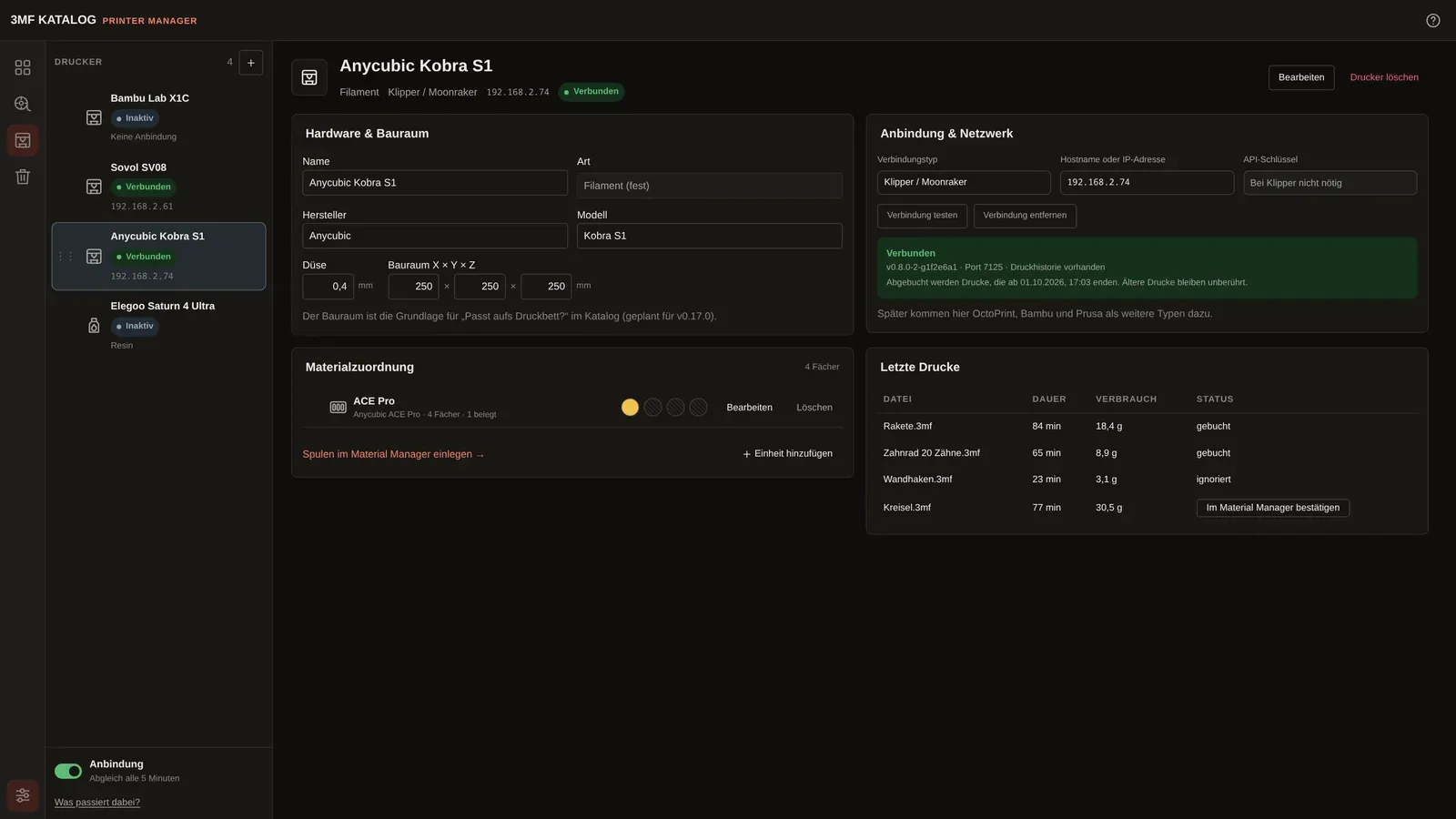
Öffne „Printer Manager“ in der linken Navigationsleiste. Links steht die Druckerliste, rechts siehst du die Details des gewählten Druckers. In schmalen Fenstern lässt sich die Liste ein- und ausklappen. Am Griff kannst du die Reihenfolge der Drucker ändern.
Über das Plus mit der Beschriftung „+ Drucker hinzufügen“ legst du einen Drucker an. Gib einen Namen ein und wähle „Filament“ oder „Resin“. Die Art ist danach fest. Ein Filament-Drucker erhält einen „Spulenhalter“ mit einem Fach, ein Resin-Drucker eine „Harzwanne“ für eine Flasche.
Hardware & Bauraum
Abschnitt betitelt „Hardware & Bauraum“„Bearbeiten“ öffnet die Eingaben für „Name“, „Hersteller“, „Modell“ und „Bauraum X × Y × Z“. Bei Filament-Druckern gibt es zusätzlich „Düse“. „Speichern“ übernimmt deine Änderungen, „Abbrechen“ verwirft sie.
Die Zahlenfelder sind optional. Wenn du sie ausfüllst, muss die Düse zwischen 0,1 und 2,0 mm liegen, jede Bauraumachse zwischen 1 und 2000 mm. Dezimalkomma und Dezimalpunkt sind möglich. Ungültige Werte bekommen einen Hinweis am Feld; der Fokus springt zum ersten fehlerhaften Feld. Der eingetragene Bauraum dient der Prüfung „Passt aufs Druckbett?“ in den Modelldetails und dem Filter „Passt auf“ im Katalog (Passt aufs Druckbett?). Drucker ohne vollständigen Bauraum werden dabei nicht aufgeführt.
Anbindung & Netzwerk
Abschnitt betitelt „Anbindung & Netzwerk“Für Filament-Drucker richtest du hier „Klipper / Moonraker“ ein und prüfst die Adresse mit „Verbindung testen“. Der übergreifende Schalter „Anbindung“ steht unten in der Druckerliste. Er ist standardmäßig aus. Bei Resin-Druckern erklärt dieser Bereich, dass keine Anbindung verfügbar ist. Druckeranbindung einrichten.
Materialzuordnung
Abschnitt betitelt „Materialzuordnung“Hier verwaltest du Einheiten und Fächer. „Einheit hinzufügen“ bietet Vorlagen für Bambu AMS, AMS lite, AMS HT, Creality CFS, Prusa MMU3, Anycubic ACE Pro und Spulenhalter sowie „Eigene …“. Mehrere gleiche Einheiten sind möglich; am Griff änderst du ihre Reihenfolge.
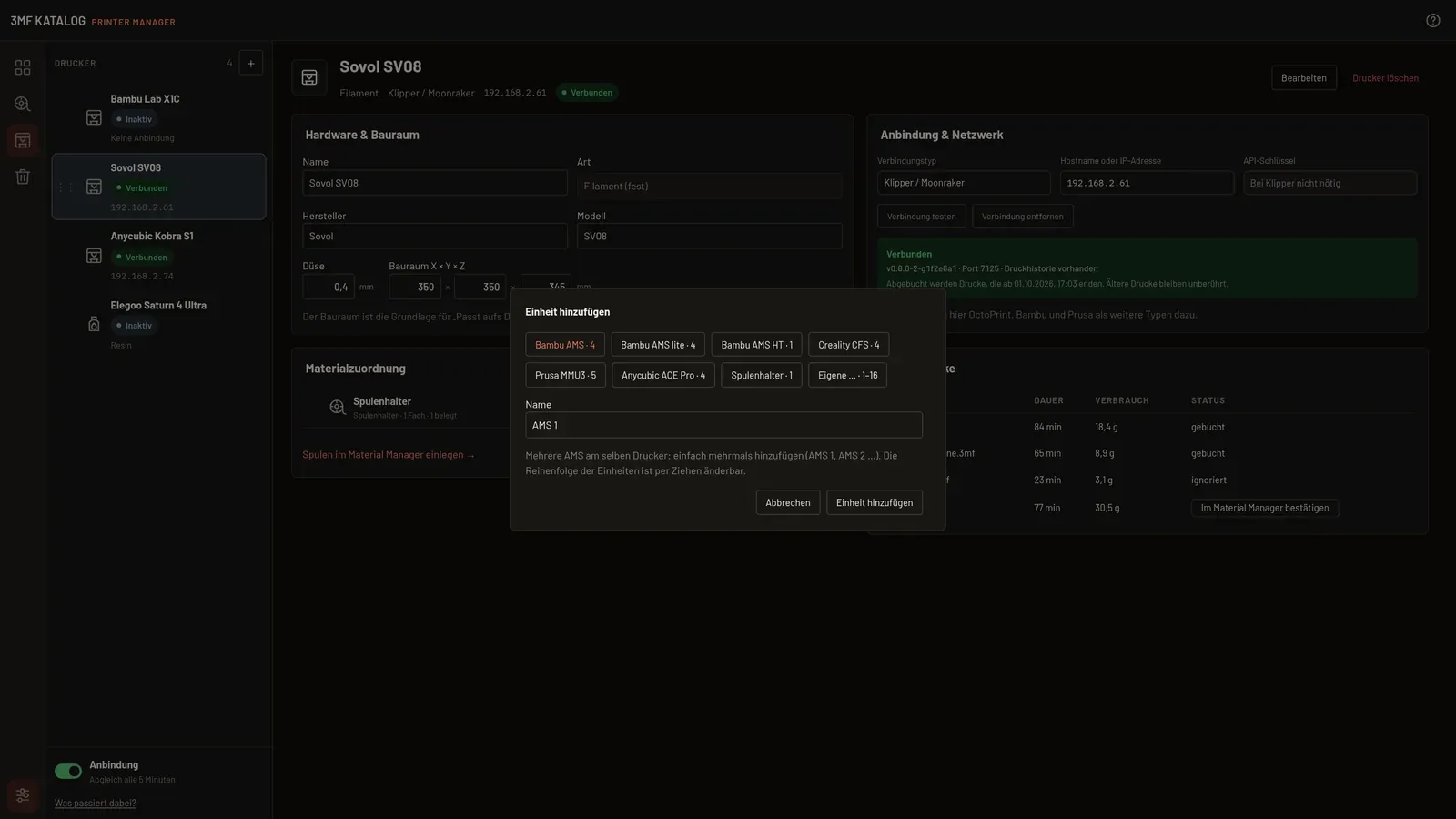
Eine Resin-Harzwanne bleibt die einzige Einheit und lässt sich weder umbenennen noch löschen.
Die Spulen und Flaschen legst du im „Material Manager“ ein. Der Link „Spulen im Material Manager einlegen →“ führt dorthin. Spulen und Harzwannen zuordnen.
Letzte Drucke
Abschnitt betitelt „Letzte Drucke“Wenn Druckhistorie vorliegt, zeigt „Letzte Drucke“ Datei, Dauer, Verbrauch und Status. „Im Material Manager bestätigen“ führt zu den offenen Drucken. Erst deine Bestätigung bucht den Verbrauch ab. Bereits bearbeitete Einträge tragen den Status „gebucht“ oder „ignoriert“.
„Drucker löschen“ fragt nach einer Bestätigung. Eingelegtes Material kehrt an seinen Stammplatz zurück.